


Mais expressivos que emojis e mais diretos que memes, os autocolantes digitais permitem transmitir emoções e personalidade de forma instantânea no WhatsApp. Embora a app disponibilize centenas de pacotes prontos a usar, criar os seus próprios stickers personalizados com fotografias ou ilustrações favoritas é mais simples do que imagina.
Não perca nenhuma notícia importante da atualidade de tecnologia e acompanhe tudo em tek.sapo.pt
A forma mais rápida e prática de criar stickers personalizados é através da aplicação móvel, que permite transformar qualquer imagem num autocolante sem precisar de instalar aplicações adicionais. Para utilizadores Android, tal como para iOS, apenas precisa de abrir a conversa onde deseja adicionar o sticker, e seguir os seguintes passos.
Clique nas imagens para ver em detalhe os passos para criar Stickers
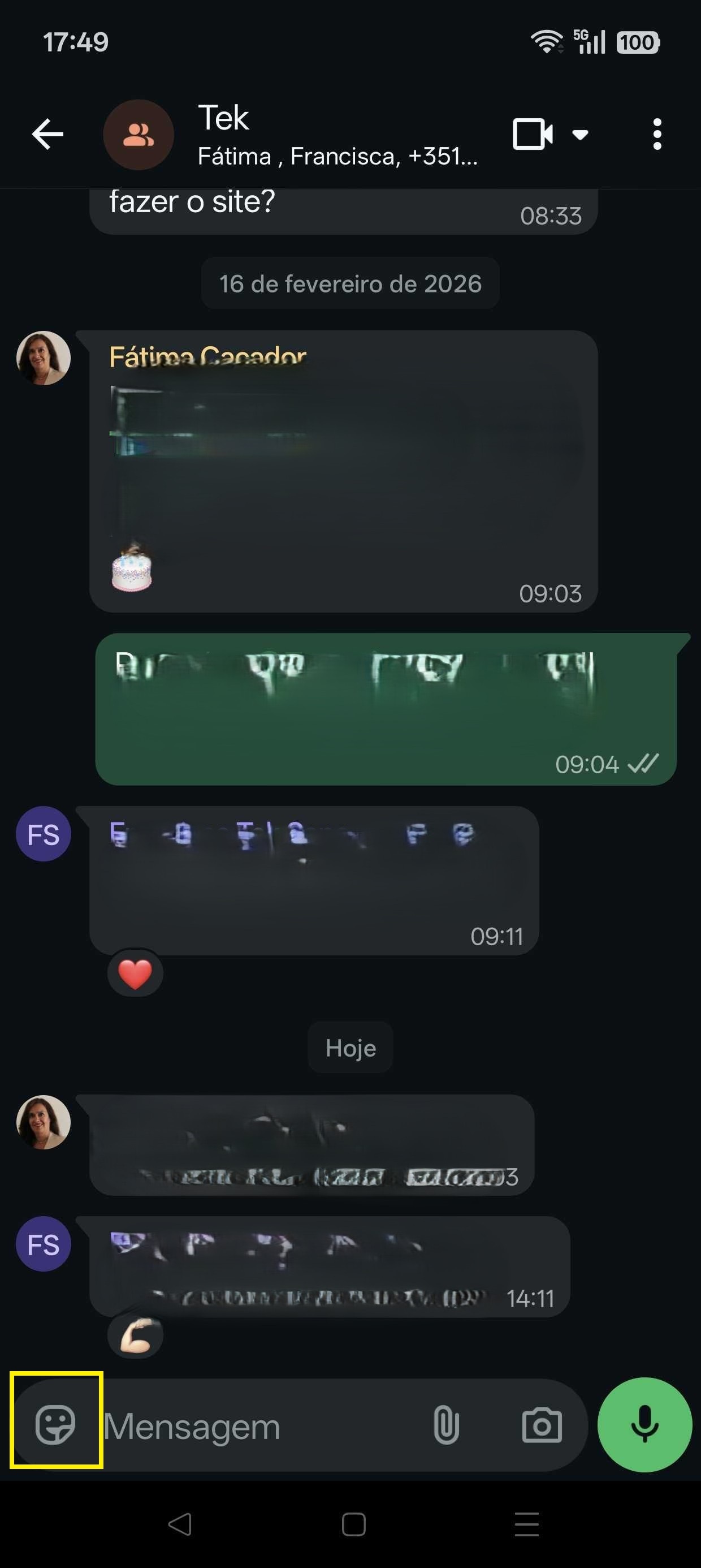
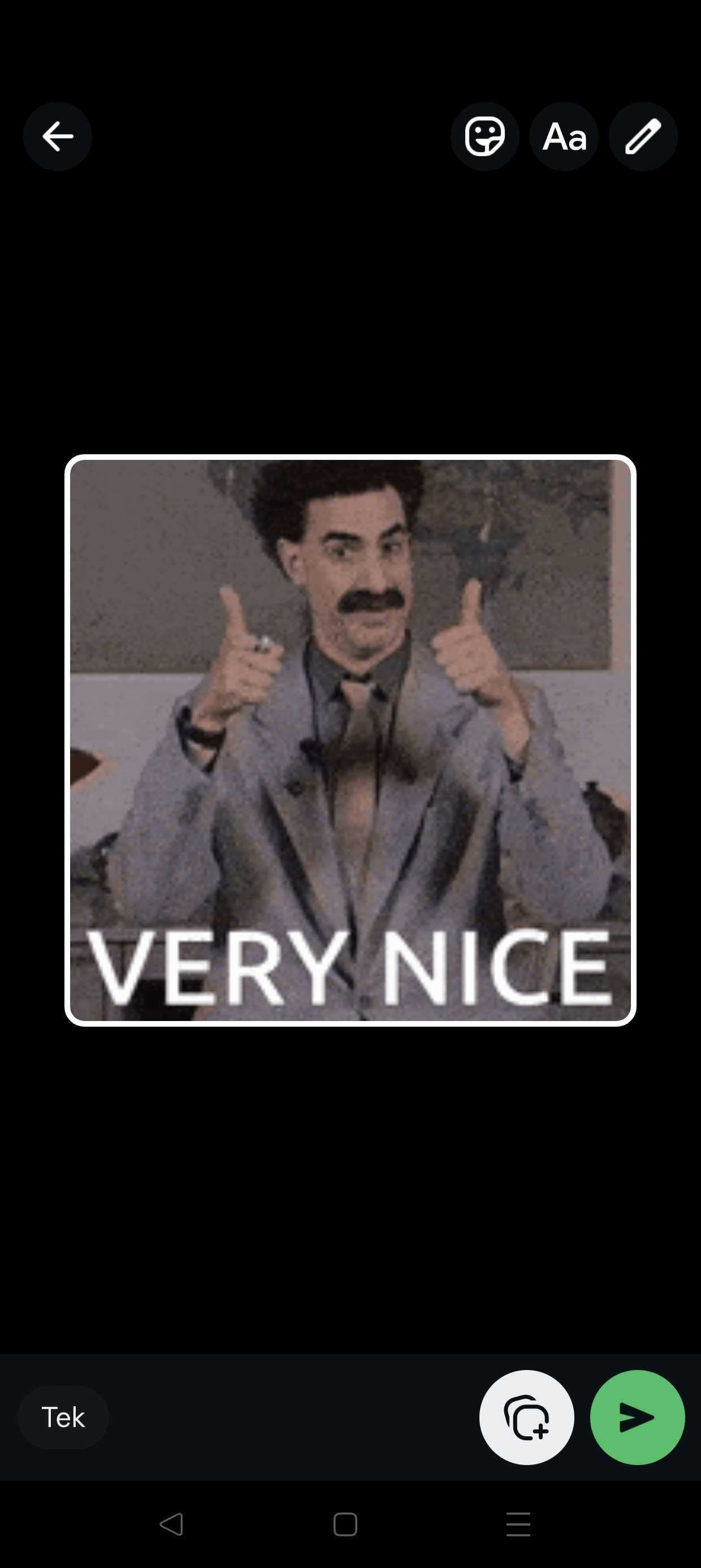
- Dentro da conversa, clique no botão de Stickers, colocado no lado esquerdo da caixa de mensagem.
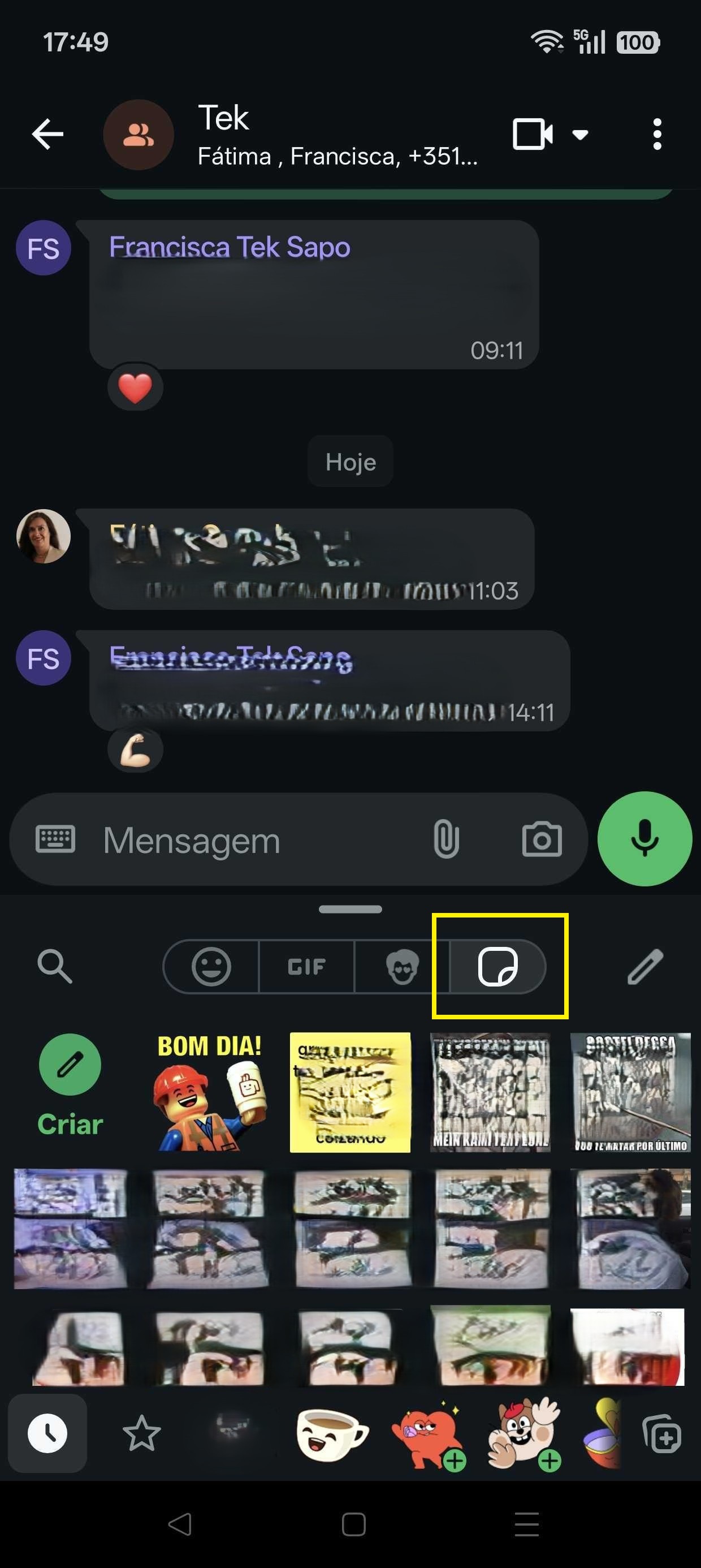
- De seguida, confirme que está no menu dos Stickers e clique no botão “Criar”, com o desenho de um lápis.
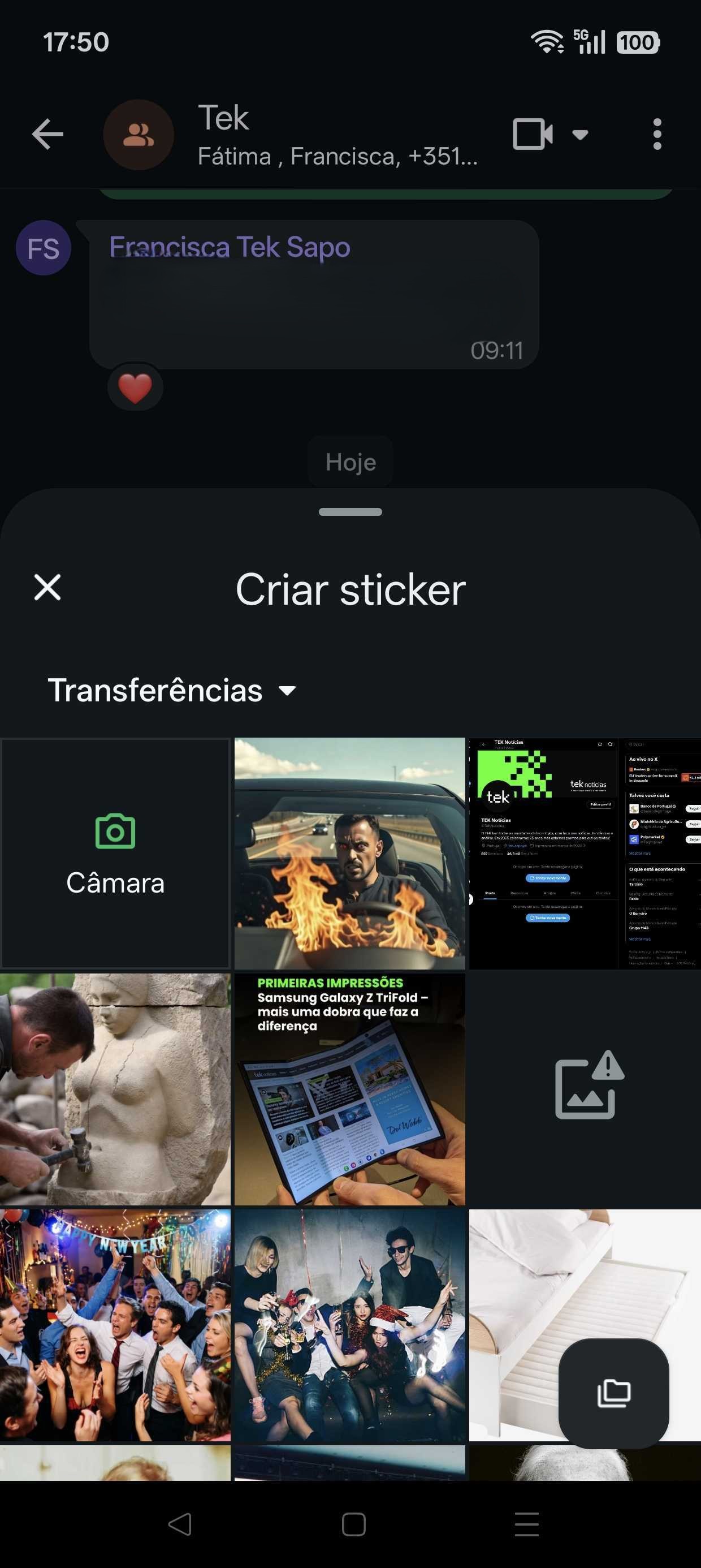
- Na janela seguinte, poderá usar uma das imagens já disponível na galeria do seu dispositivo, ou tirar uma fotografia usando a câmara do mesmo. Clique na imagem desejada.
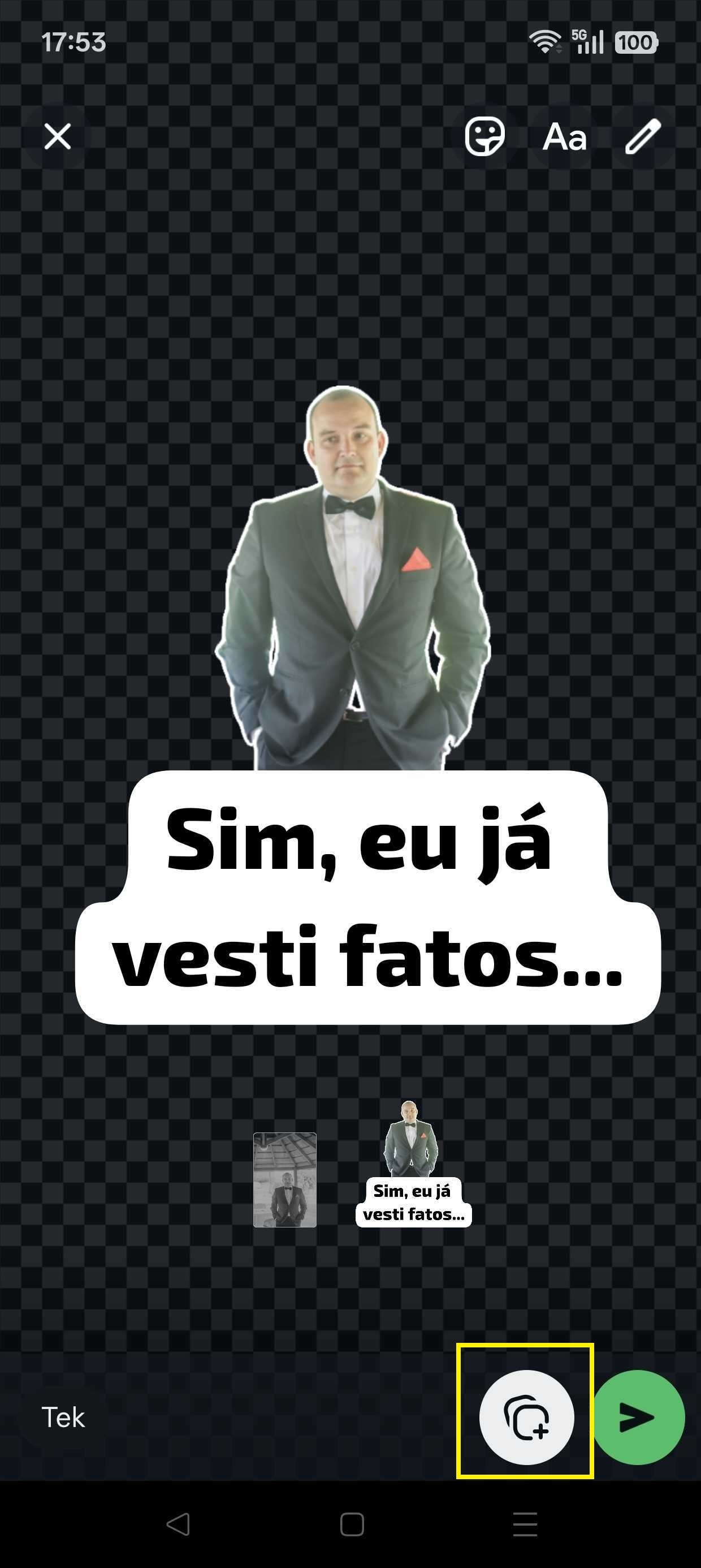
- Ao clicar na imagem, entrará no ecrã de edição do Sticker. No topo encontra as ferramentas para stickers ou emoji adicionais, para adicionar texto ou para desenhar. Em baixo poderá escolher se deseja a imagem por completo, ou se quer recortar o elemento em destaque na imagem.
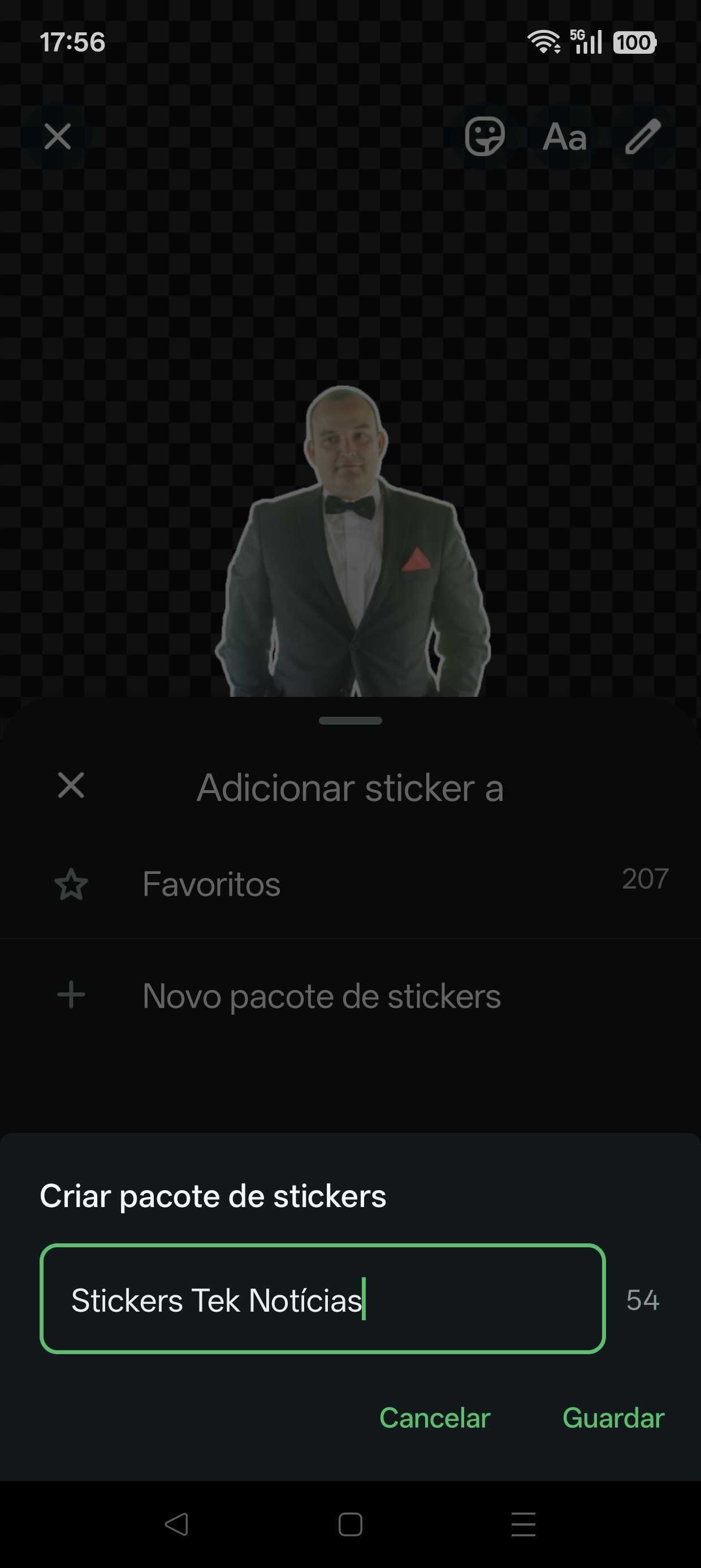
- Finalizando a edição, recomendamos clicar no botão para adicionar o Sticker para um pacote novo ou já existente. Aqui decidimos criar um novo. Recomendamos que vá criando mais pacotes com um número contido de Stickers, porque o próprio WhatsApp não consegue lidar com pacotes muito preenchidos.
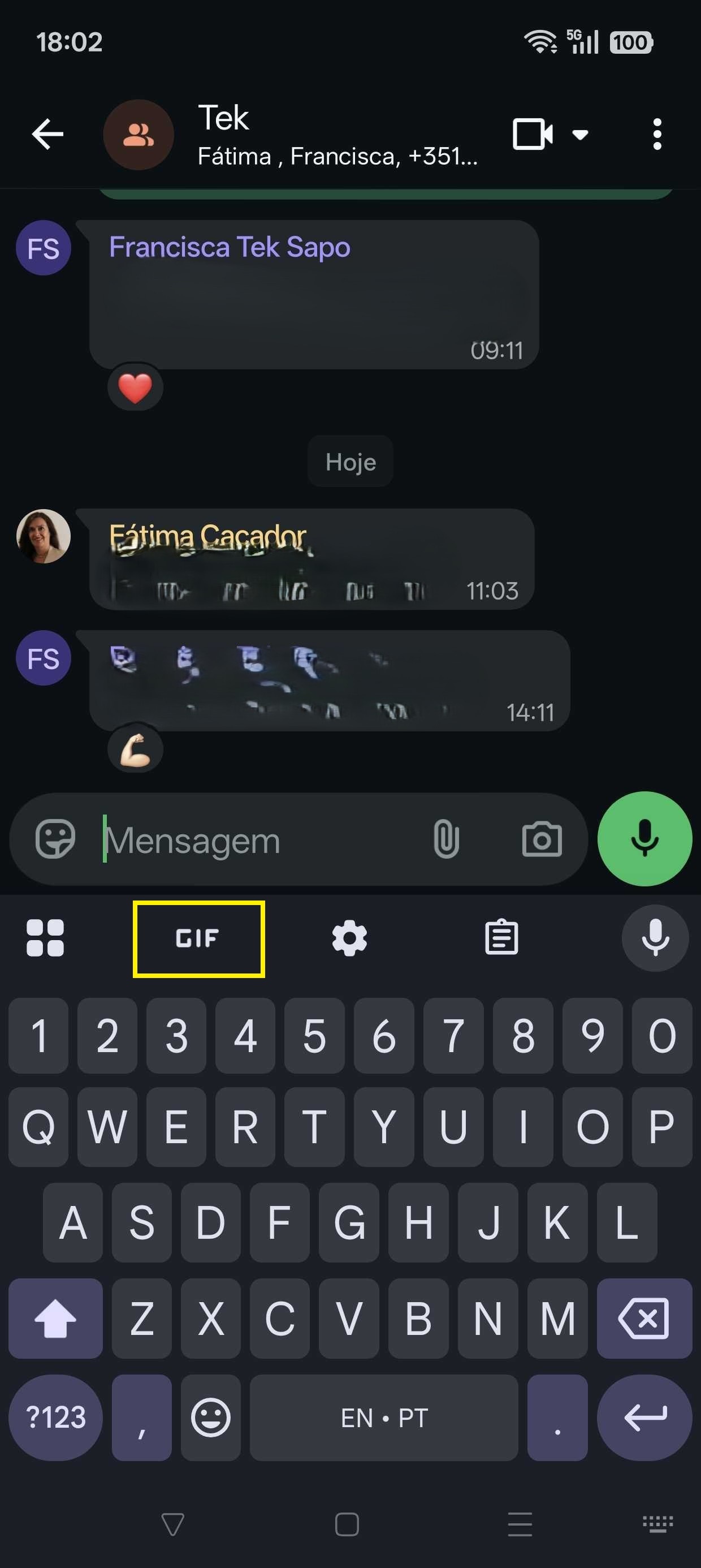
Outra solução simples será utilizar uma funcionalidade do teclado da Google, o Gboard.
- Dentro de uma conversa, clique no balão de mensagem e no próprio teclado, clique no botão de GIF.
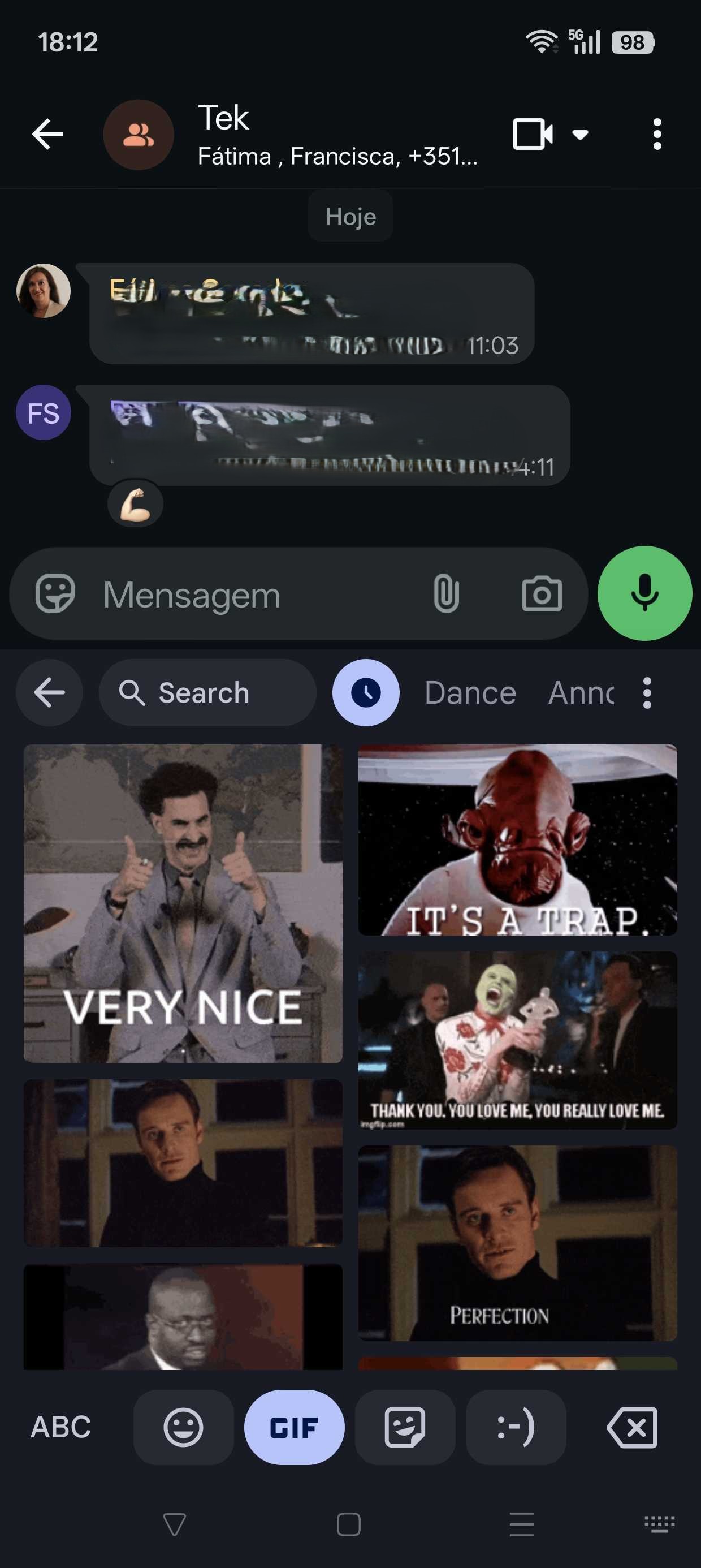
- Escolha qual o GIF que deseja usar como base (poderá pesquisar) e clique no mesmo.
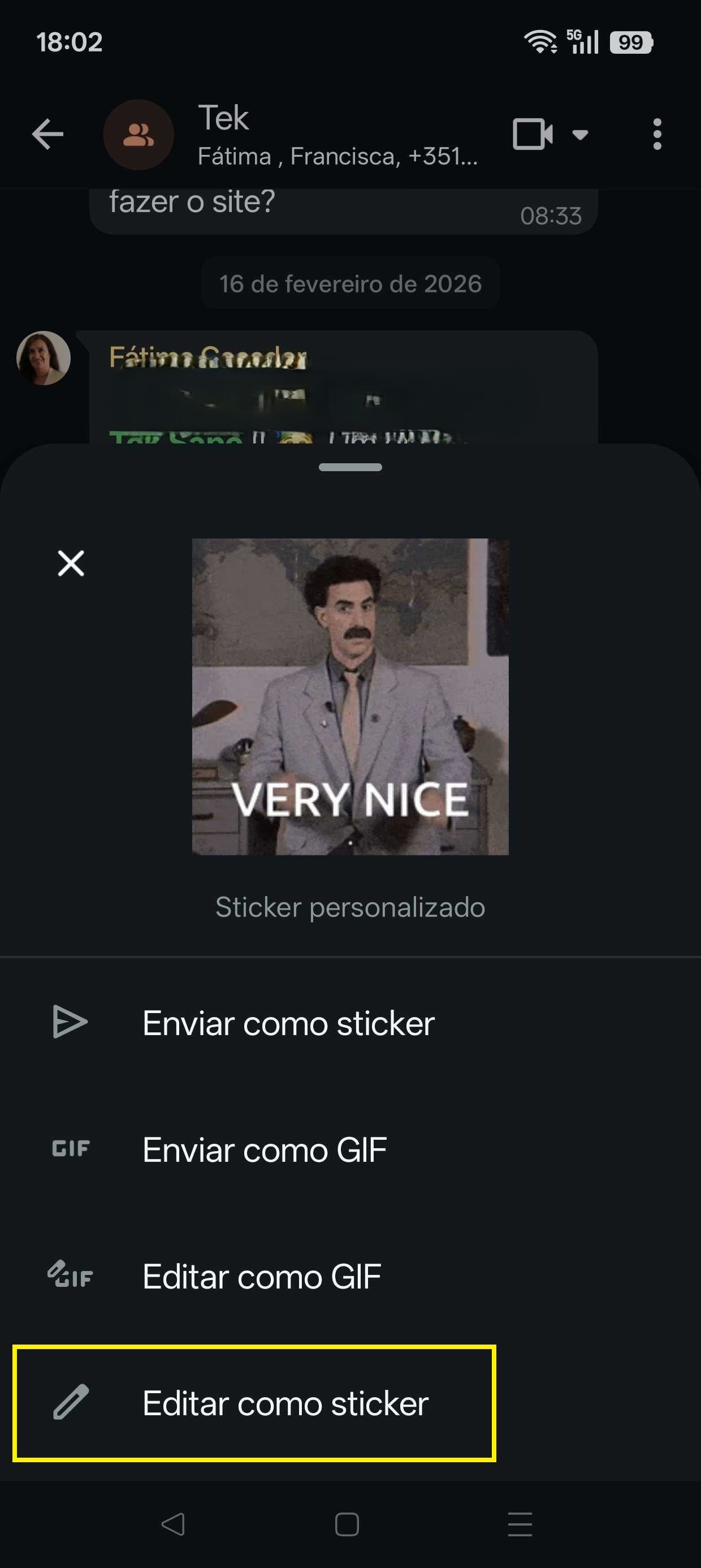
- Ao clicar, ser-lhe-á dado quatro opções: “Enviar como Sticker”, “Enviar como GIF”, “Editar como GIF” ou “Editar como Sticker”. Se precisar de alterar algo, escolha a última opção, caso contrário, poderá enviar imediatamente como sendo um sticker.
- Se optar por editar como Sticker, surgirá o mesmo ecrã de edição de sticker que lhe falámos anteriormente, com as opções de adicionar stickers ou emojis, escrever texto ou desenhar no mesmo, permitindo igualmente guardar na sua lista de stickers, ou enviar imediatamente.
O How To TeK é a rubrica do TEK Notícias que pretende ajudar todos os utilizadores em tarefas simples (mas que parecem complexas) na utilização de computadores e telemóveis. Se tiver sugestões de truques que quer ver esclarecidos envie um email para redaçao@teknoticias.pt.
Assine a newsletter do TEK Notícias e receba todos os dias as principais notícias de tecnologia na sua caixa de correio.
Veja também
Em destaque
-
Multimédia
Novo Volvo EX60 promete 810 km de autonomia e vai conversar consigo através do Gemini -
App do dia
Puzzles e explosões num jogo desafiante com o This is Blast! -
Site do dia
123apps: Um autêntico canivete suíço de ferramentas de edição e conversão -
How to TEK
Onde encontrar os ficheiros descarregados no iPhone ou smartphone Android?
Comentários