


O Gmail é uma das plataformas de email mais utilizadas em todo o mundo, mas a maioria dos utilizadores aproveita apenas uma pequena fração das suas capacidades. "Escondidas" entre pequenos ícones e menus discretos, existem funcionalidades que podem simplificar a gestão do correio eletrónico.
Não perca nenhuma notícia importante da atualidade de tecnologia e acompanhe tudo em tek.sapo.pt
Do agendamento de envios até à proteção de informações sensíveis, estas ferramentas estão lá, prontas a usar, mas o Gmail não faz questão de as anunciar. Descubra cinco funcionalidades que vale a pena conhecer e como aceder a cada uma delas.
Proteger informações sensíveis com o “Modo Confidencial”
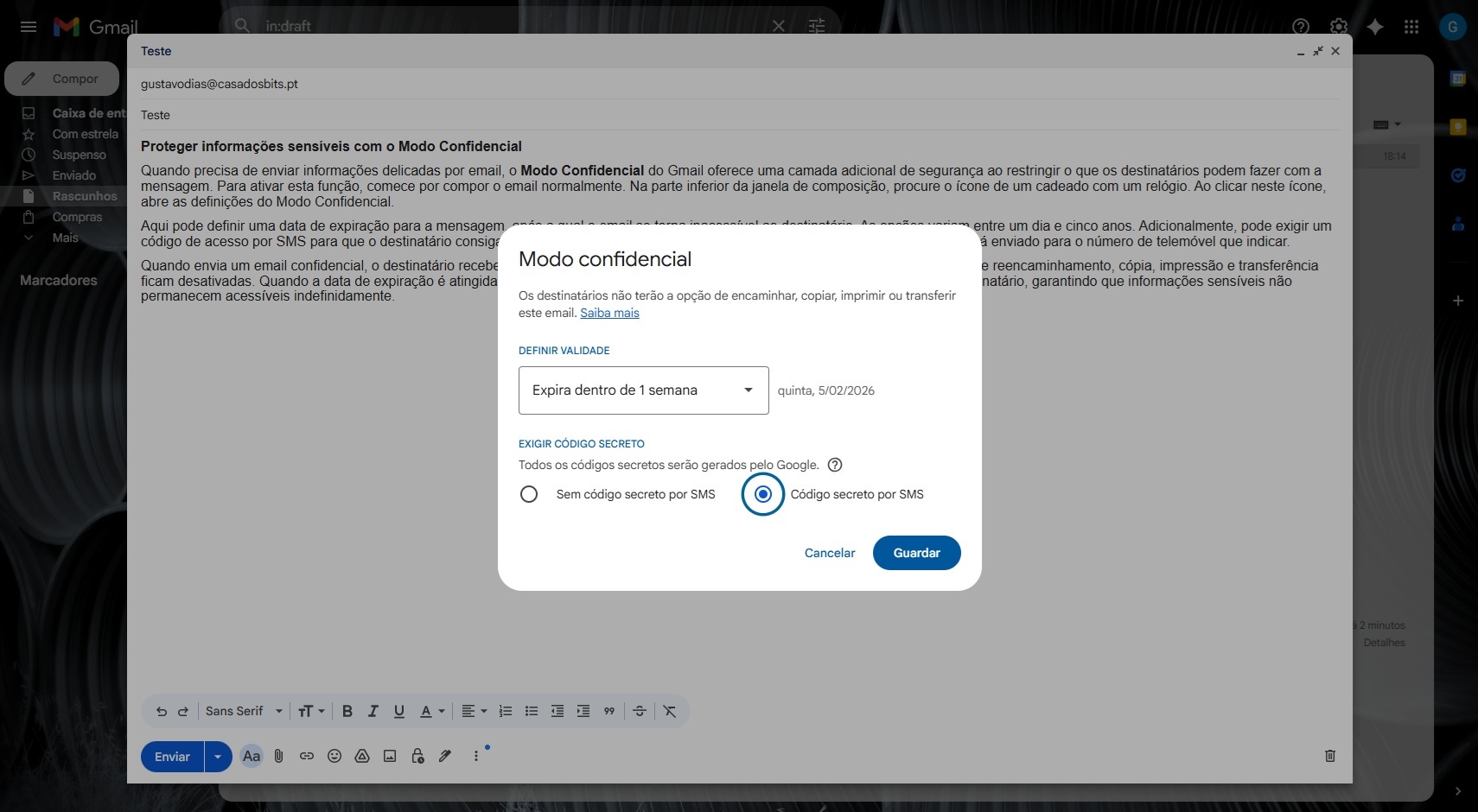
Quando precisa de enviar informações delicadas por email, o Modo Confidencial do Gmail oferece uma camada adicional de segurança ao restringir o que os destinatários podem fazer com a mensagem. Para ativar esta função, comece por compor o email normalmente. Na parte inferior da janela de composição, procure o ícone de um cadeado com um relógio. Ao clicar neste ícone, abre as definições do Modo Confidencial (Confidential mode).
Aqui pode definir uma data de expiração para a mensagem, após a qual o email se torna inacessível ao destinatário. As opções variam entre um dia e cinco anos. Adicionalmente, pode exigir um código de acesso por SMS para que o destinatário consiga abrir o email, acrescentando uma camada extra de proteção. Este código será enviado para o número de telemóvel que indicar.
Quando envia um email confidencial, o destinatário recebe-o com as restrições já implementadas. Pode ler o conteúdo, mas as opções de reencaminhamento, cópia, impressão e transferência ficam desativadas. Quando a data de expiração é atingida, o conteúdo do email desaparece completamente da caixa de entrada do destinatário, garantindo que informações sensíveis não permanecem acessíveis indefinidamente.
Agendar emails para o momento certo
Preparar emails durante a noite ou de madrugada pode resultar num problema. Se os enviar imediatamente, corre o risco de acordar alguém ou transmitir a impressão de que trabalha a horas pouco convencionais. Se esperar para os enviar manualmente mais tarde, provavelmente vai esquecer-se.
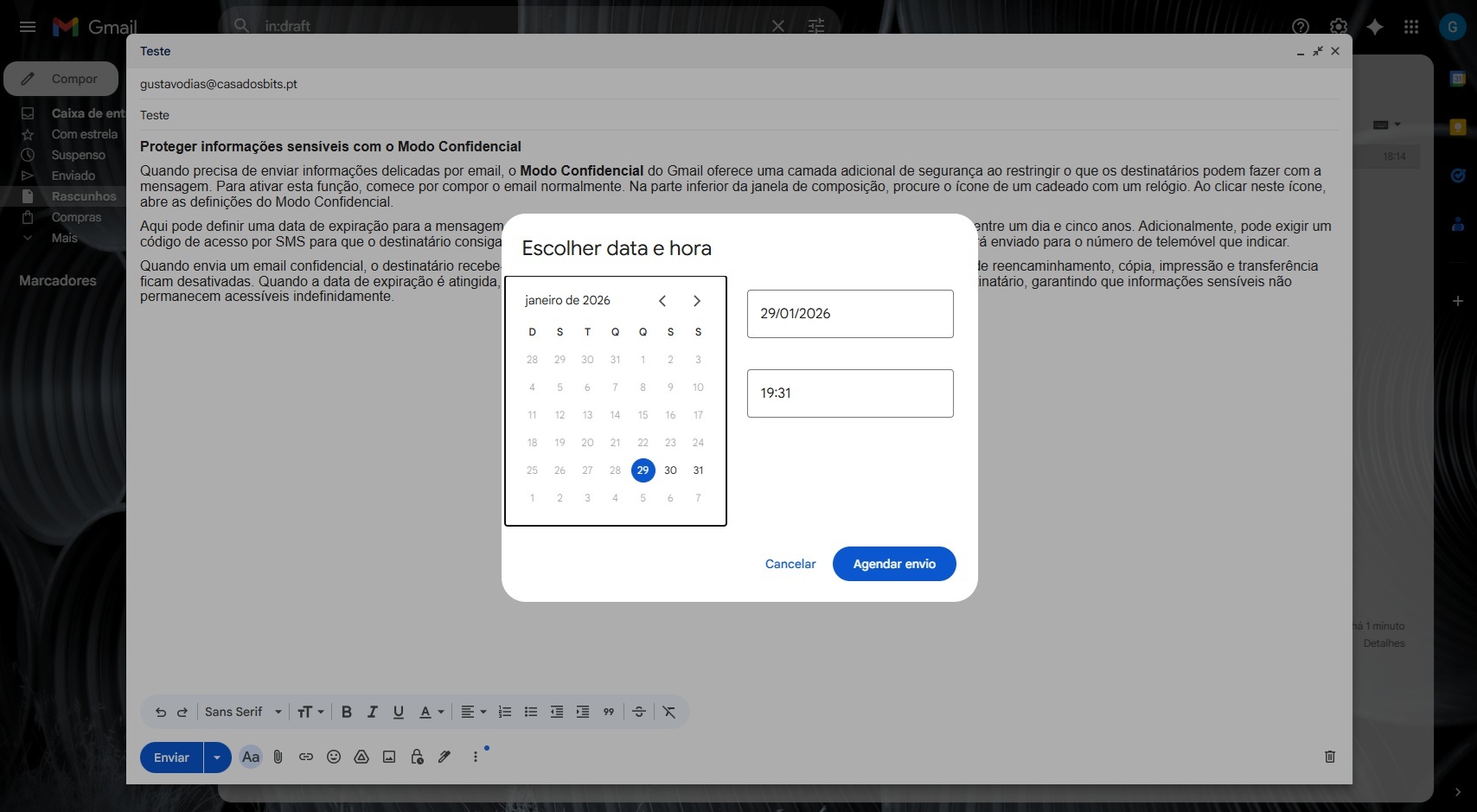
Como tal, componha o email como faria normalmente, mas em vez de clicar diretamente em Enviar, clique na pequena seta junto ao botão, clicando em "Agendar envio". O Gmail apresenta várias opções rápidas como "Mais tarde hoje", "Amanhã", "Este fim de semana" ou "Próxima semana". Se nenhuma destas opções for adequada, pode escolher "Escolher data e hora" para definir o momento exato de envio.
Os emails agendados podem ser editados ou cancelados a qualquer momento antes de serem enviados. Basta abrir a pasta "Agendados" no menu lateral e fazer as alterações necessárias.
Liberte temporariamente a caixa de entrada com a função “Suspender”
A função “Suspender” permite remover emails da caixa de entrada temporariamente e fazê-los regressar num momento escolhido por si. É ideal para mensagens que requerem atenção, mas não imediatamente, ajudando a manter a caixa de entrada focada nas prioridades do momento.
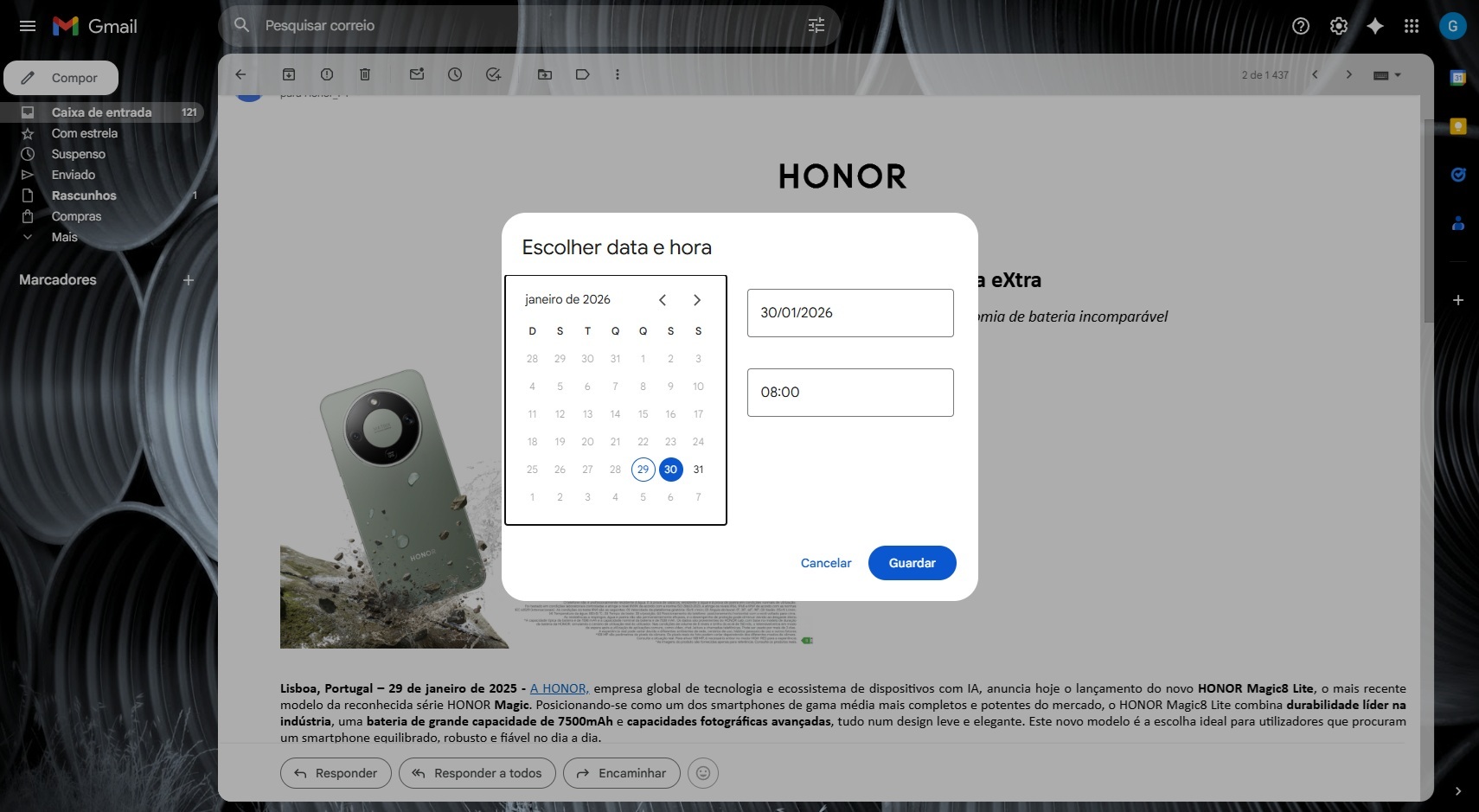
Durante a visualização de um email, procure o ícone de relógio na barra de ferramentas no topo. Se não o encontrar imediatamente, pode ser necessário clicar nos três pontos na vertical e selecionar "Mudar para barra de ferramentas avançada". De seguida, clique no ícone do relógio (Suspender) e o Gmail apresenta várias opções rápidas: "Mais tarde hoje", "Amanhã", "Este fim de semana" e "Próxima semana". Se preferir maior controlo, selecione "Escolher data e hora" para definir o momento exato de regresso.
O email suspenso desaparece imediatamente da caixa de entrada e move-se para a pasta "Suspensos". No momento agendado, o Gmail devolve-o automaticamente ao topo da caixa de entrada, como se tivesse acabado de chegar. Pode suspender o mesmo email múltiplas vezes se necessário, criando um sistema personalizado de lembretes que se adapta ao seu ritmo de trabalho.
Integração automática com o Google Calendar
Confirmações de voos, reservas de restaurantes e consultas médicas, ou seja, todos os tipos de email com detalhes de eventos requerem normalmente entrada manual no calendário. O Gmail pode adicionar estes eventos ao Google Calendar automaticamente, poupando tempo e reduzindo o risco de se esquecer de compromissos importantes.
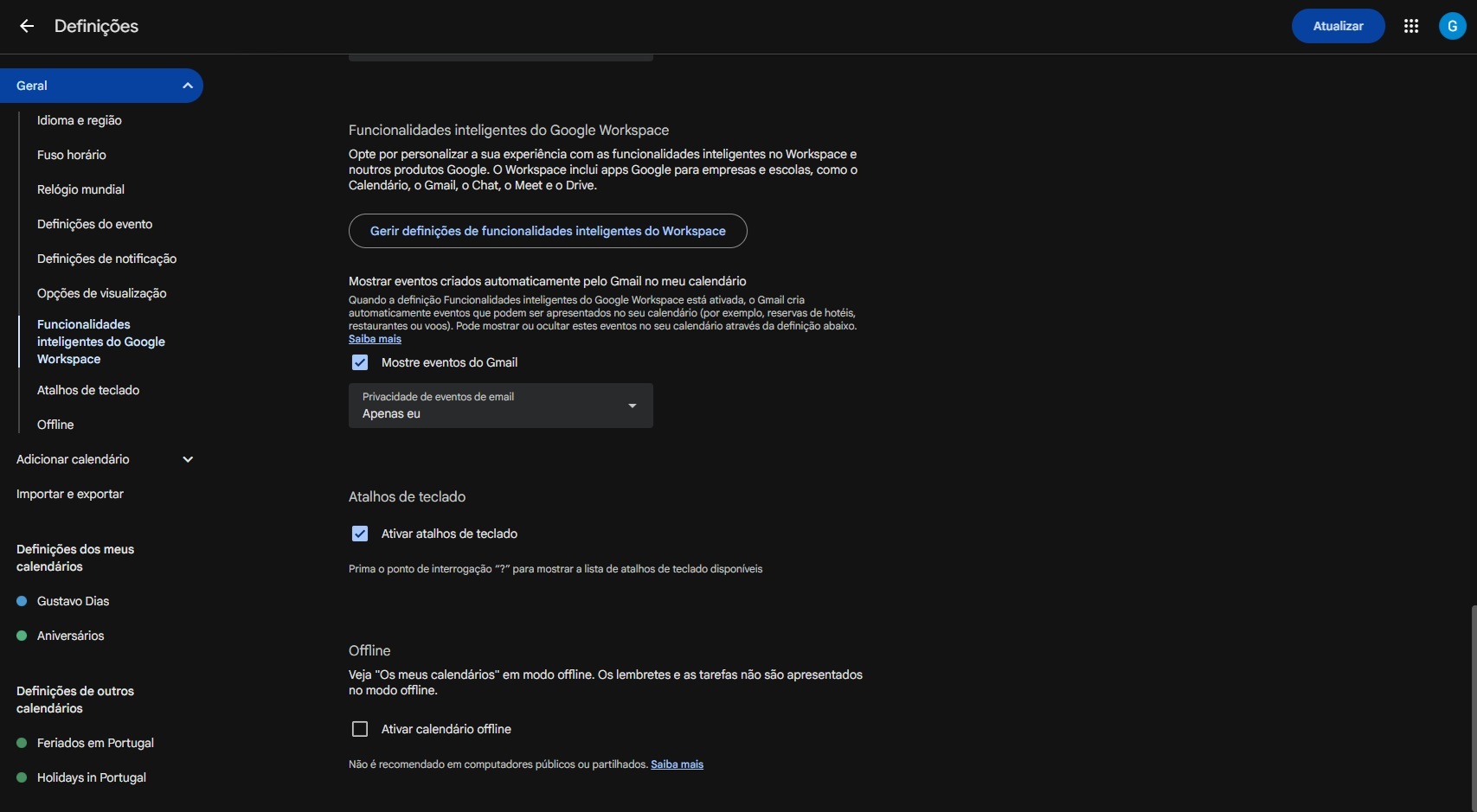
A integração deteta automaticamente datas, horas e localizações nos emails e cria entradas no calendário sem qualquer intervenção. Se os eventos não aparecerem automaticamente, precisa de ativar a funcionalidade primeiro. Abra o Google Calendar e clique no ícone de engrenagem no canto superior direito. Selecione "Definições" e depois escolha "Funcionalidades inteligentes do Google Workspace” na barra lateral esquerda. Na função “Mostre eventos criados automaticamente pelo Gmail no meu calendário”, marque um pisco na caixa "Mostre eventos do Gmail".
Uma vez ativada, o Gmail examina as mensagens recebidas e adiciona informações de eventos ao calendário de forma automática. Esta funcionalidade é particularmente útil para quem recebe muitas confirmações de viagens, reservas ou compromissos profissionais, eliminando a necessidade de transferir manualmente cada detalhe.
Processar emails mais rapidamente com o Auto-avanço
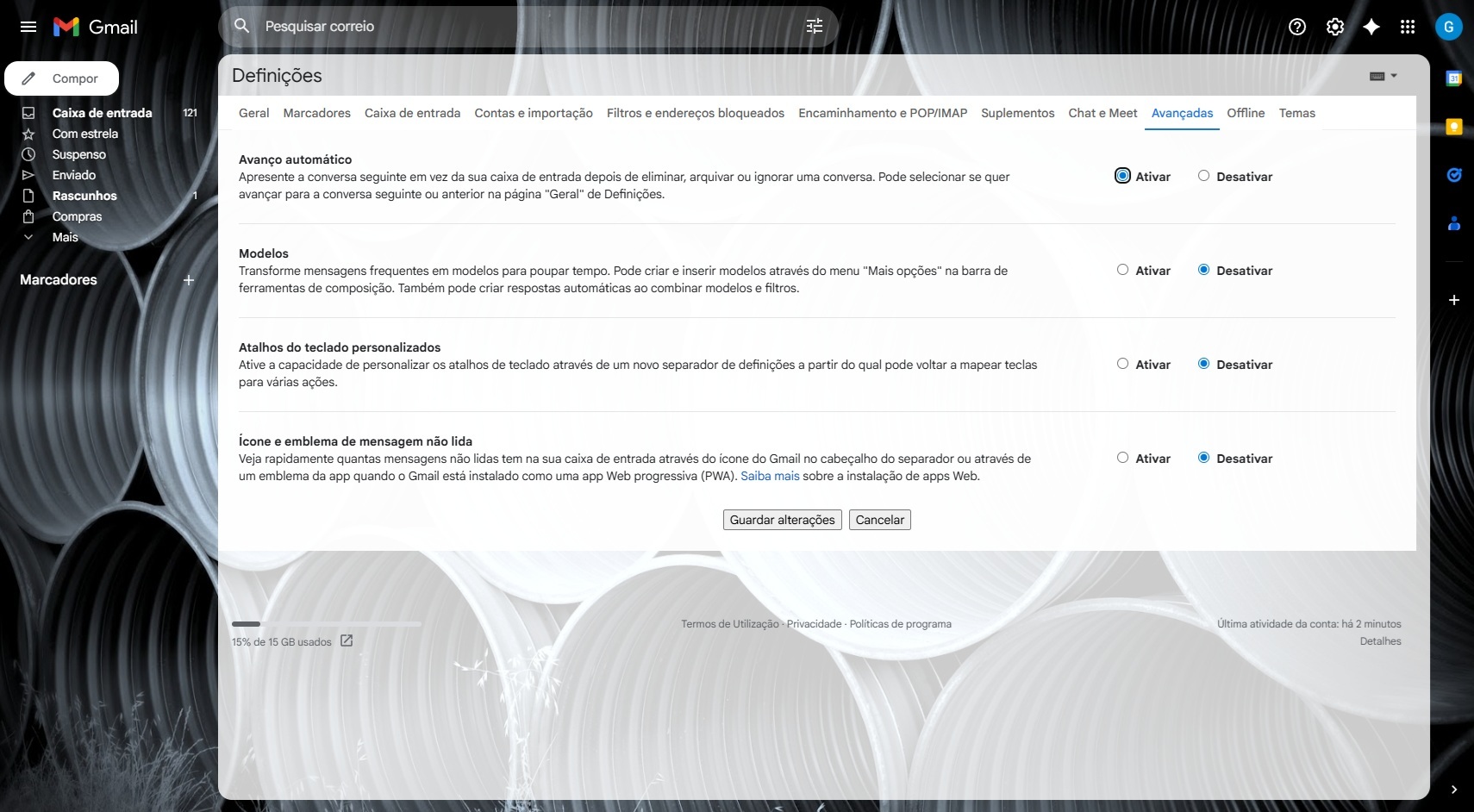
O constante vai-e-vem de verificar emails pode tornar-se exaustivo. Abrir uma mensagem, lê-la, arquivá-la ou eliminá-la, regressar à caixa de entrada, decidir o que fazer a seguir e repetir o processo dezenas de vezes por dia consome tempo e energia mental.
O Auto-avanço elimina esta ineficiência. Em vez de regressar à caixa de entrada depois de cada ação, o Gmail carrega automaticamente a mensagem seguinte, permitindo processar emails num fluxo ininterrupto sem distrações de outros assuntos na caixa de entrada.
Para ativar esta funcionalidade, abra o Gmail e clique no ícone de engrenagem. Selecione "Ver todas as definições", navegue até ao separador "Avançadas", encontre "Auto-avanço" e selecione "Ativar". Clique em "Guardar alterações". De seguida, vá ao separador "Geral", procure "Auto-avanço", escolha se prefere avançar para a conversa mais recente ou mais antiga, e clique novamente em "Guardar alterações".
Com o Auto-avanço ativado, pode percorrer a caixa de entrada de forma muito mais eficiente, tomando decisões sobre cada email sem interrupções. Esta funcionalidade é especialmente útil para quem recebe grandes volumes de email e precisa de processar mensagens rapidamente, transformando uma tarefa fragmentada numa sequência fluida.
O How To TeK é a rubrica do TEK Notícias que pretende ajudar todos os utilizadores em tarefas simples (mas que parecem complexas) na utilização de computadores e telemóveis. Se tiver sugestões de truques que quer ver esclarecidos envie um email para geral@tek.sapo.pt.
Assine a newsletter do TEK Notícias e receba todos os dias as principais notícias de tecnologia na sua caixa de correio.
Veja também
Em destaque
-
Multimédia
Sweekar quer ser um Tamagotchi para os tempos modernos (com IA incluída) -
App do dia
Acompanhe satélites, planetas e fenómenos espaciais com a AstroAlert -
Site do dia
#PressPlayTogether incentiva pais e filhos a jogar em conjunto com mais responsabilidade e segurança -
How to TEK
Tem iPhone atualizado com o iOS 26? Saiba como tirar partido das novas ferramentas das mensagens
Comentários