


No final do ano passado, o ChatGPT decidiu criar a função “Teu ano com o ChatGPT”, que permitia, à semelhança daquilo que o Spotify também costuma fazer, mostrar quais foram as imagens geradas e as pesquisas efetuadas por si durante o ano de 2025. Embora esta função possa ser considerada como engraçada, por outro lado revela algo preocupante, revela tudo aquilo que os chatbots de inteligência artificial (IA) guarda de si, e que muitas vezes é utilizado para treinar os seus modelos, como a própria Meta já confessou usar.
Não perca nenhuma notícia importante da atualidade de tecnologia e acompanhe tudo em tek.sapo.pt
Isto, como deve imaginar, é uma falha grave em termos de privacidade, mas que felizmente pode ser revertida. Existem, no entanto, diferenças significativas na forma como cada plataforma trata as informações sensíveis, mas aqui estão os procedimentos certos para alterar as definições de cada plataforma.
ChatGPT
O chatbot da OpenAI continua a ser o mais utilizado, e é aquele que, por defeito, mantei todas as suas conversas de forma indefinida, aproveitando-as para treinar os seus modelos. Isto obriga a que tenha que eliminar o histórico manualmente, ou então, para evitar repetir esse passo constantemente, utilizar o modo de chat temporário que impede o armazenamento das conversas.
Clique nas imagens para ver em detalhe
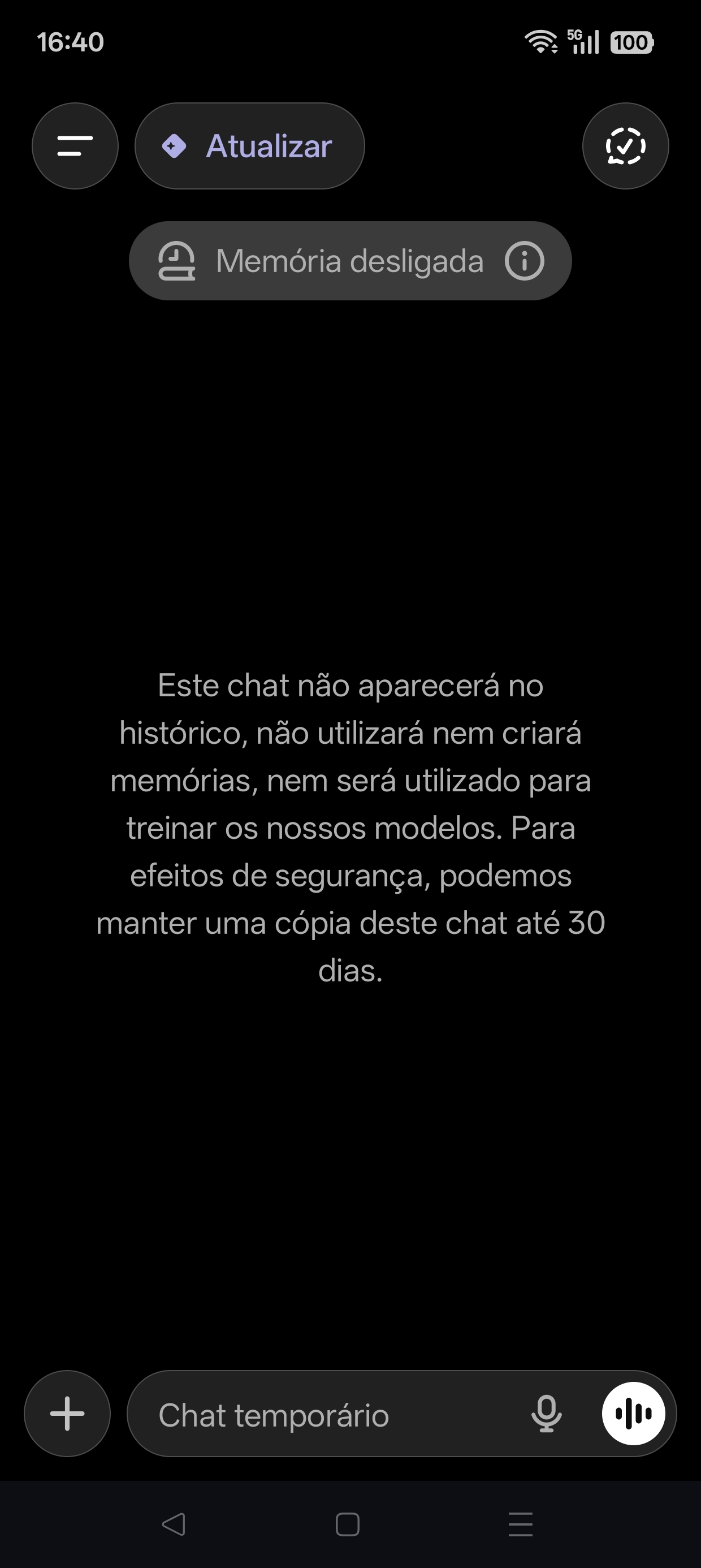
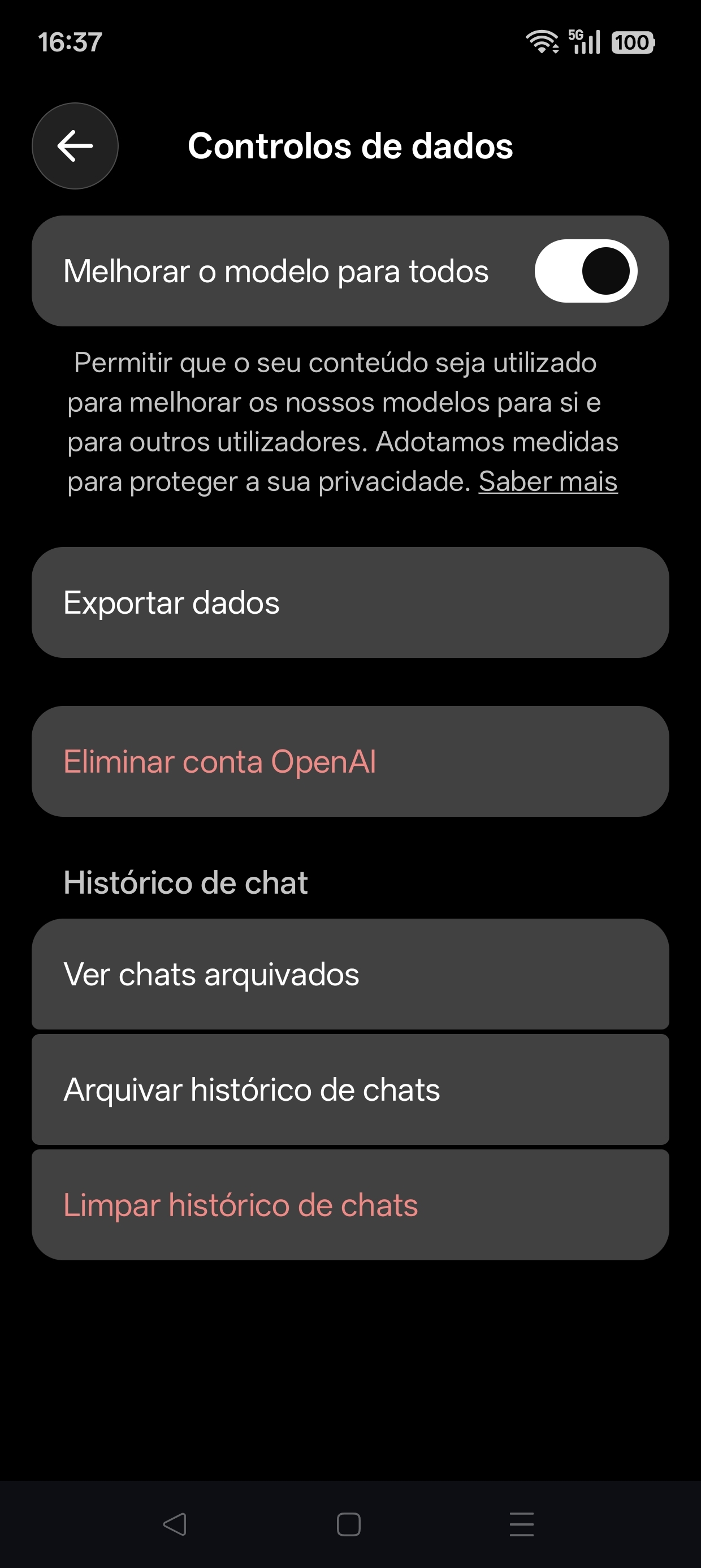

Este, no entanto, tem que ser ativado manualmente em cada sessão, bastando para tal clicar no botão no canto superior direito com o ícone de uma nuvem de conversação em tracejado. Relativamente às definições de utilização dos seus dados, recomendamos que faça o seguinte:
- Eliminar histórico – No ChatGPT aceda às “Definições”, e posteriormente ao menu de “Controlo de dados”. Aqui deverá clicar a opção “Limpar histórico de chats”.
- Impedir ChatGPT de treinar o modelo com os seus dados - No mesmo menu de “Controlo de dados, tem logo como primeira opção um botão que permite desligar o sistema de usar o seu chat para treinar os modelos da OpenAI, sem que isso interfira na qualidade da conversação com o chatbot. Apenas precisa de desativar a opção “Melhorar o modelo para todos”.
- Desligar memórias de referência – Para, definitivamente, desligar a opção de criar memórias com as conversações tidas com o chatbot, dentro das “Definições” aceda ao menu “Personalização” e posteriormente a “Memórias”. Aqui deverá desligar a opção “Fazer referência a memórias guardadas”.
Claude
O Claude da Anthropic, muito popular junto de programadores e entusiastas, mantém cópias de todas as conversas, embora solicite permissão antes de utilizar dados para treino dos seus modelos. Infelizmente não existe maneira de apagar todas as conversações, só mesmo eliminando uma a uma, o que dará bastante trabalho, como deve de imaginar.
Clique nas imagens para ver em detalhe


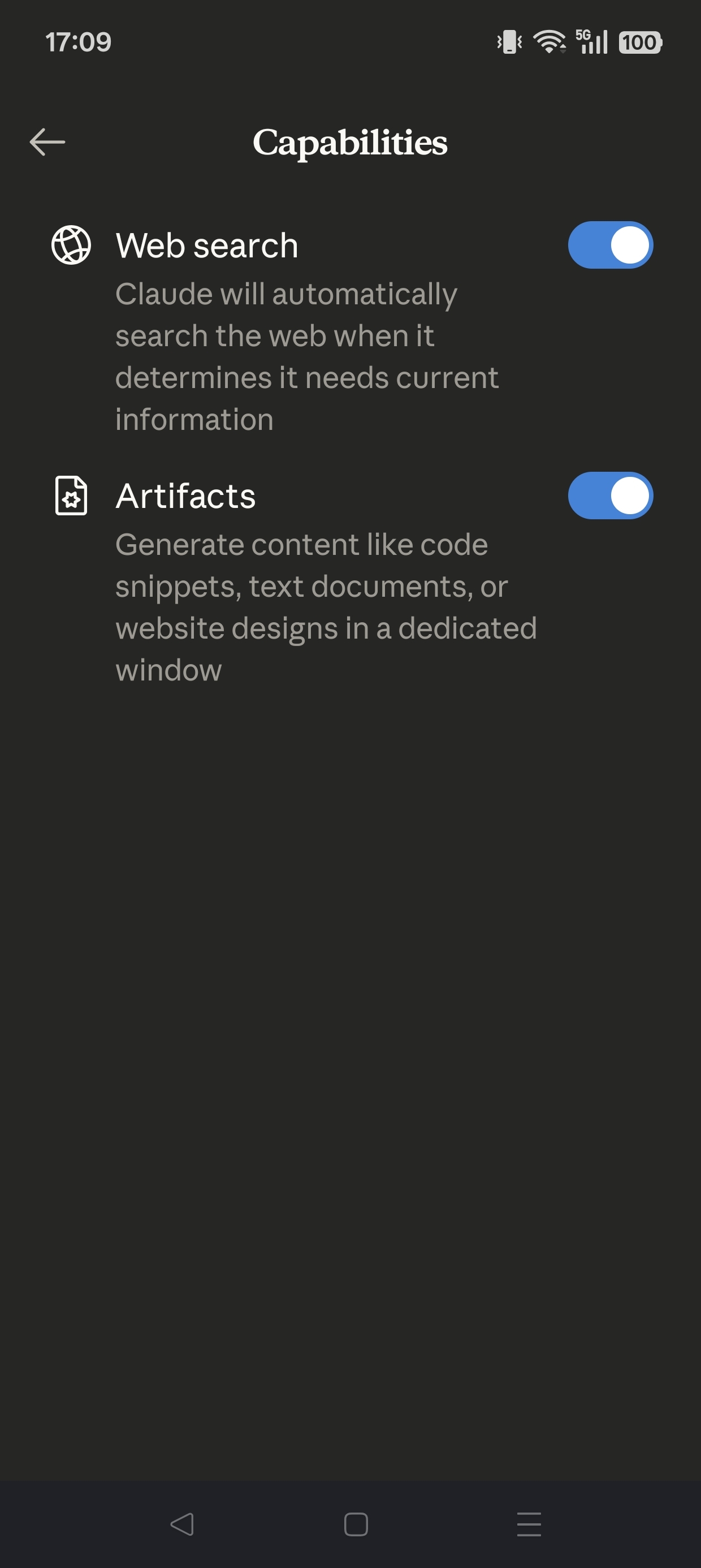
De resto, estas são as únicas definições que poderá ajustar no chatbot da Anthropic:
- Parar o treino de modelos – Aceda às “Definições”, clique em “Privacidade” e desligue a opção “Ajudar a melhorar o Claude”.
- Desligar memória de preferências – Caso tenha uma conta paga, aceda às “Definições” e seguidamente a “Capacidades”. Neste ecrã encontrará a opção para registar preferências ao longo do tempo, que poderá ser desligada.
Gemini
Por defeito, o chatbot da Google mantém conversas durante dezoito meses, utilizando-as para treinar os seus modelos de IA, embora afirme que não está a usar as mesmas para personalização de publicidade… para já.
Clique nas imagens para ver em detalhe
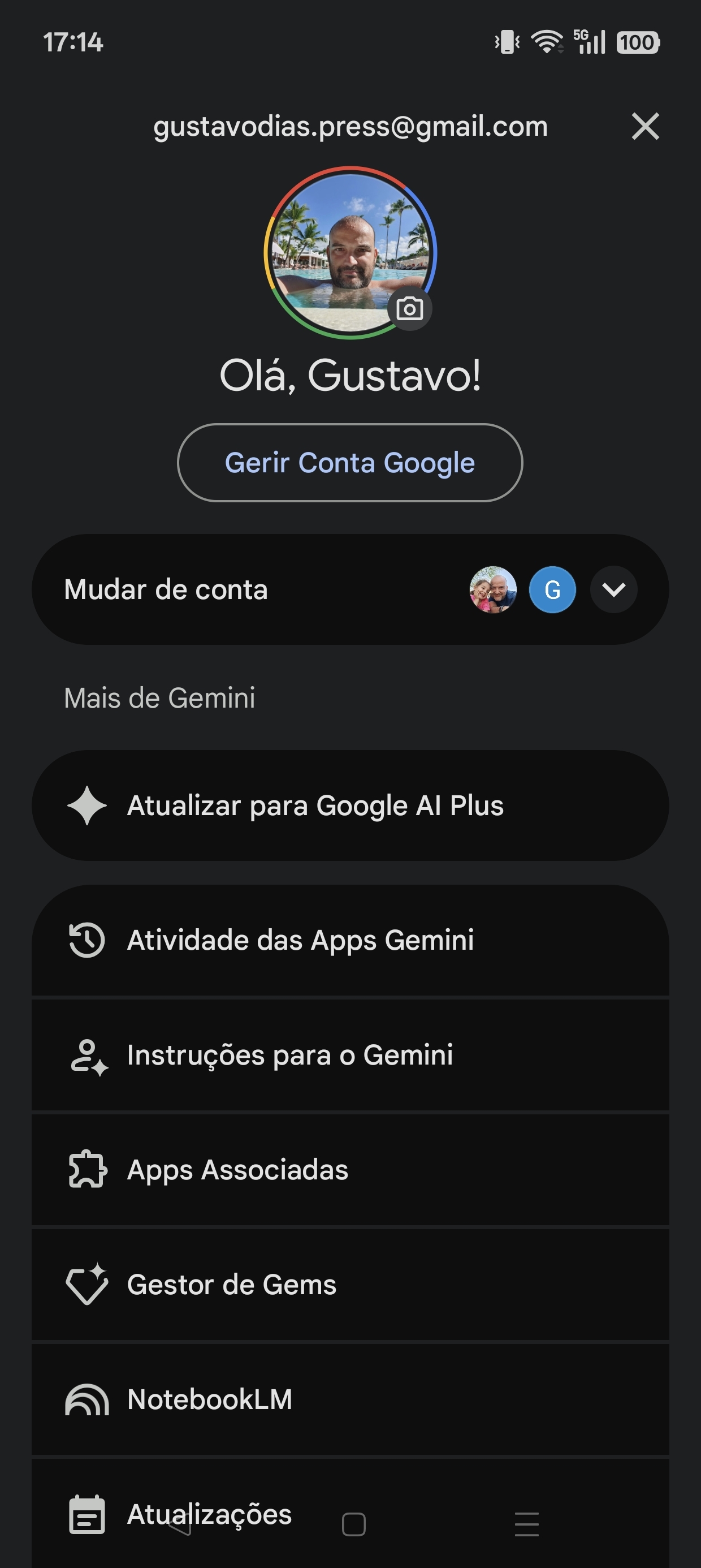
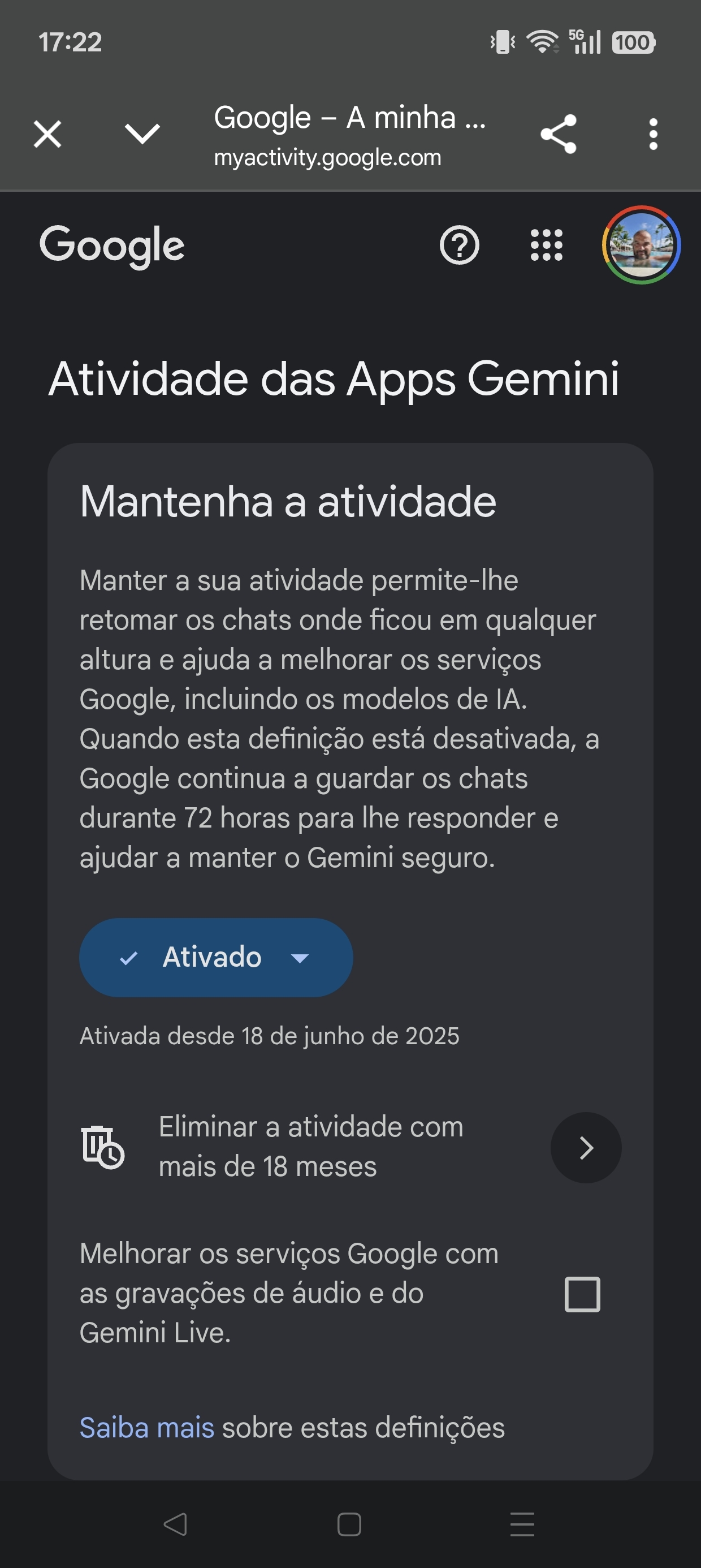
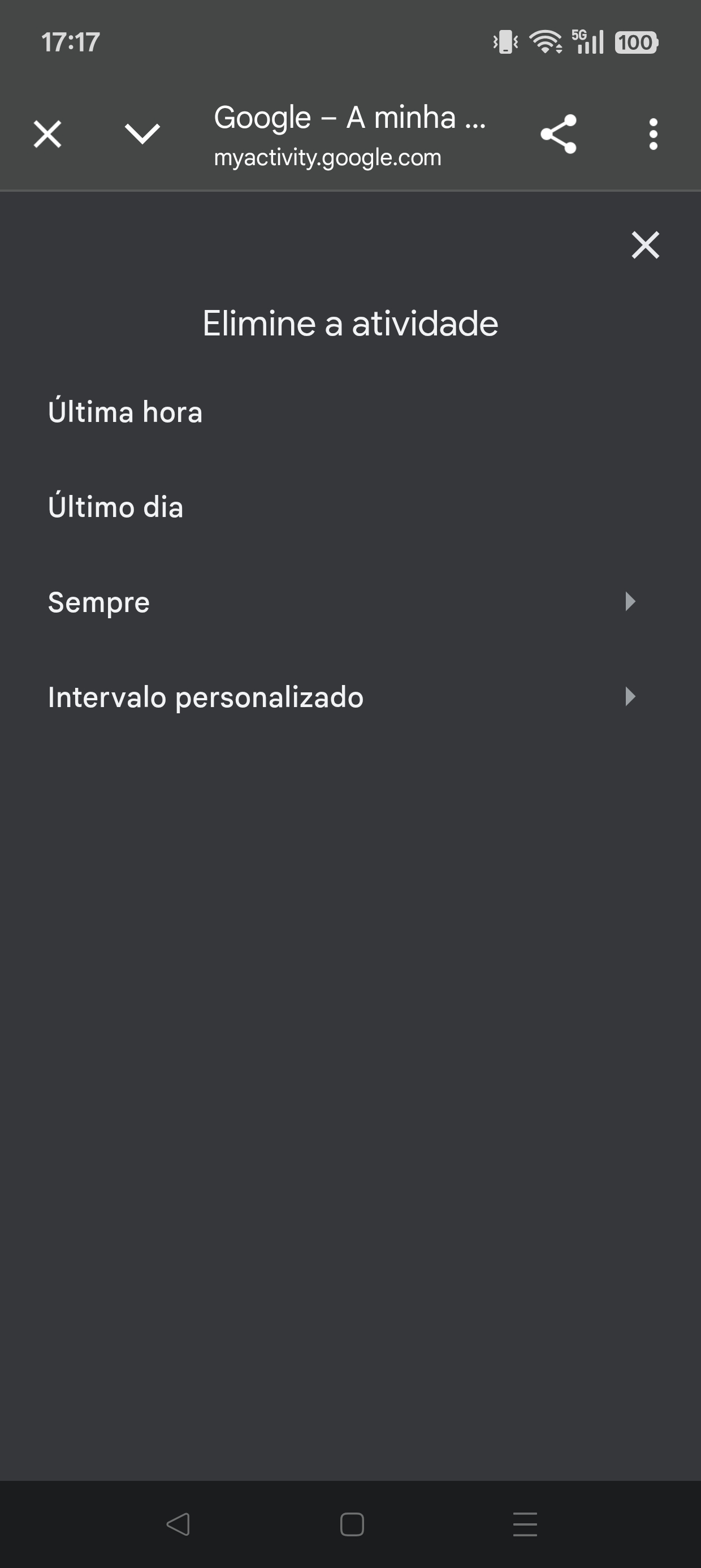
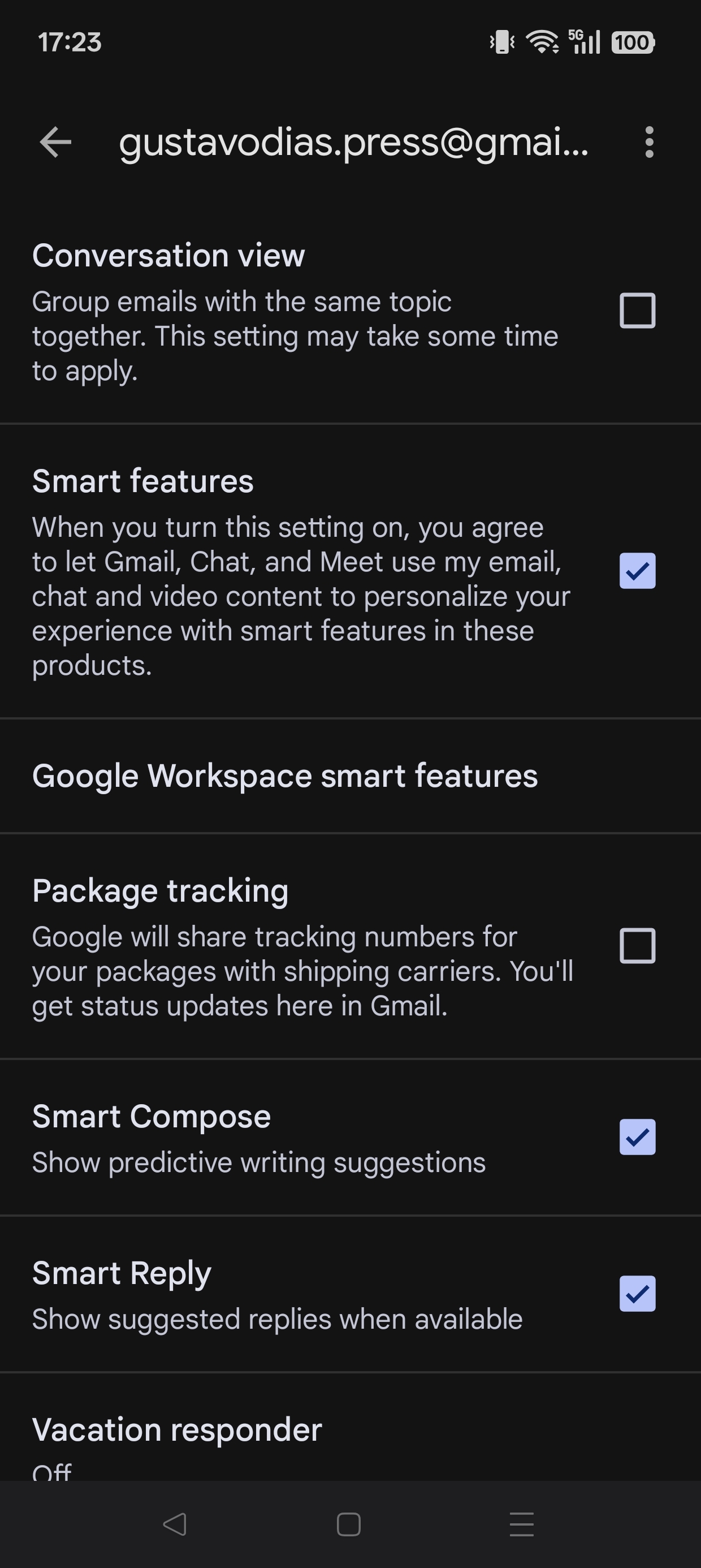
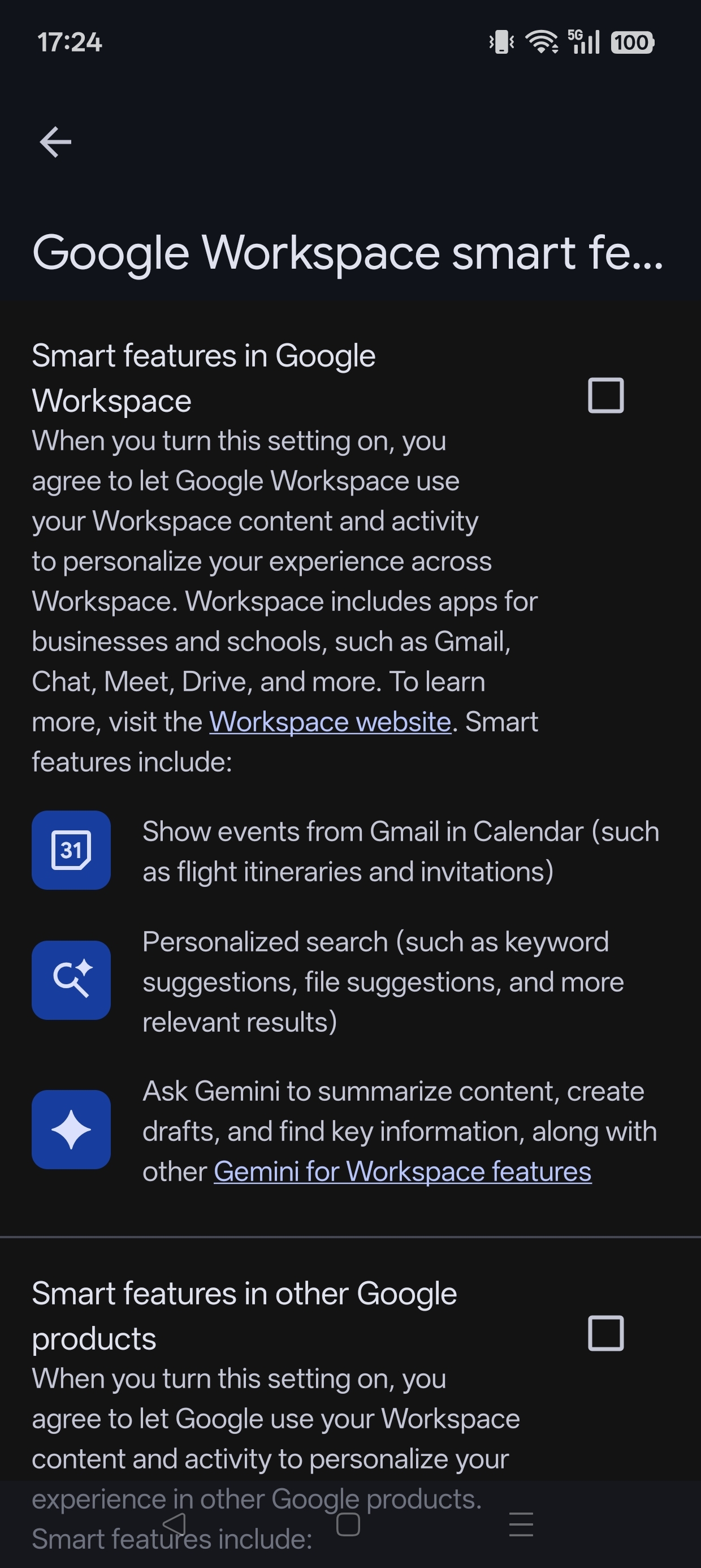
Aqui estão os processos que deve tomar para garantir a sua privacidade no Gemini:
- Desligar memória – Clique no seu perfil para aceder às “Definições”, clicando de seguida em “Atividades das Apps Gemini”. Desligue a opção de “Mantenha a atividade”.
- Eliminar atividade – Nesse mesmo ecrã de “Atividade das Apps Gemini”, clique mais abaixo no botão que diz “Eliminar”, escolhendo posteriormente a opção “Sempre”. Não se esqueça de confirmar.
- Desligar Gemini no Gmail – Aceda ao seu Gmail e clique em “Definições”. Escolha a conta de email apropriada (caso tenha várias) e desça até encontrar a opção “Google Workspace smart features”. Aqui deverá desligar a opção “Smart features in Google Workspace”, para desligar o acesso do Gemini aos seus dados, sendo esta função válida não só para o Gmail como para o Docs, Calendário, Drive e outros.
Copilot
O Copilot da Microsoft tem dois tipos de utilização, um pessoal e um profissional, e ambos têm configurações de privacidade distintos. No caso da versão pessoal, tenha em consideração que tudo o que escrever será utilizado para personalizar os anúncios provenientes da Microsoft.
Clique nas imagens para ver em detalhe
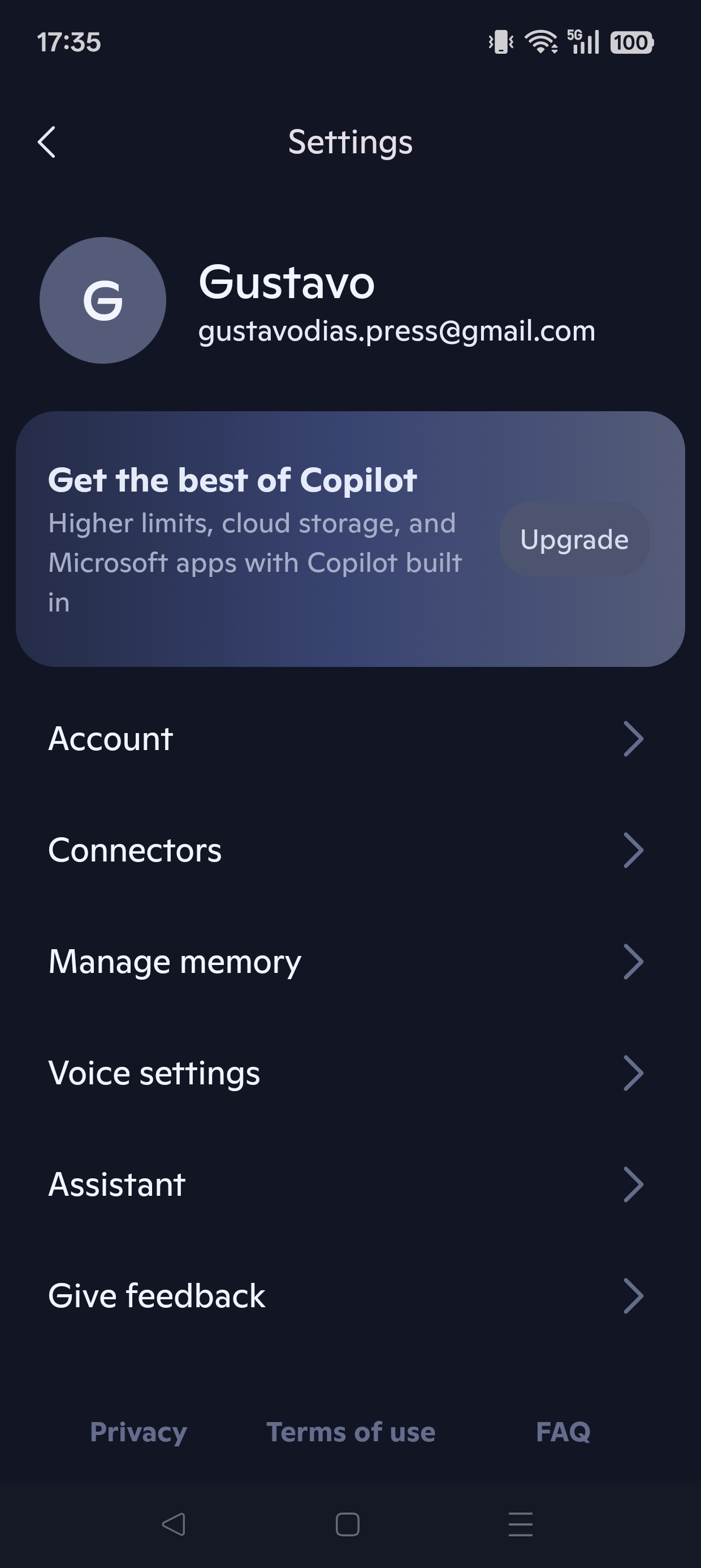
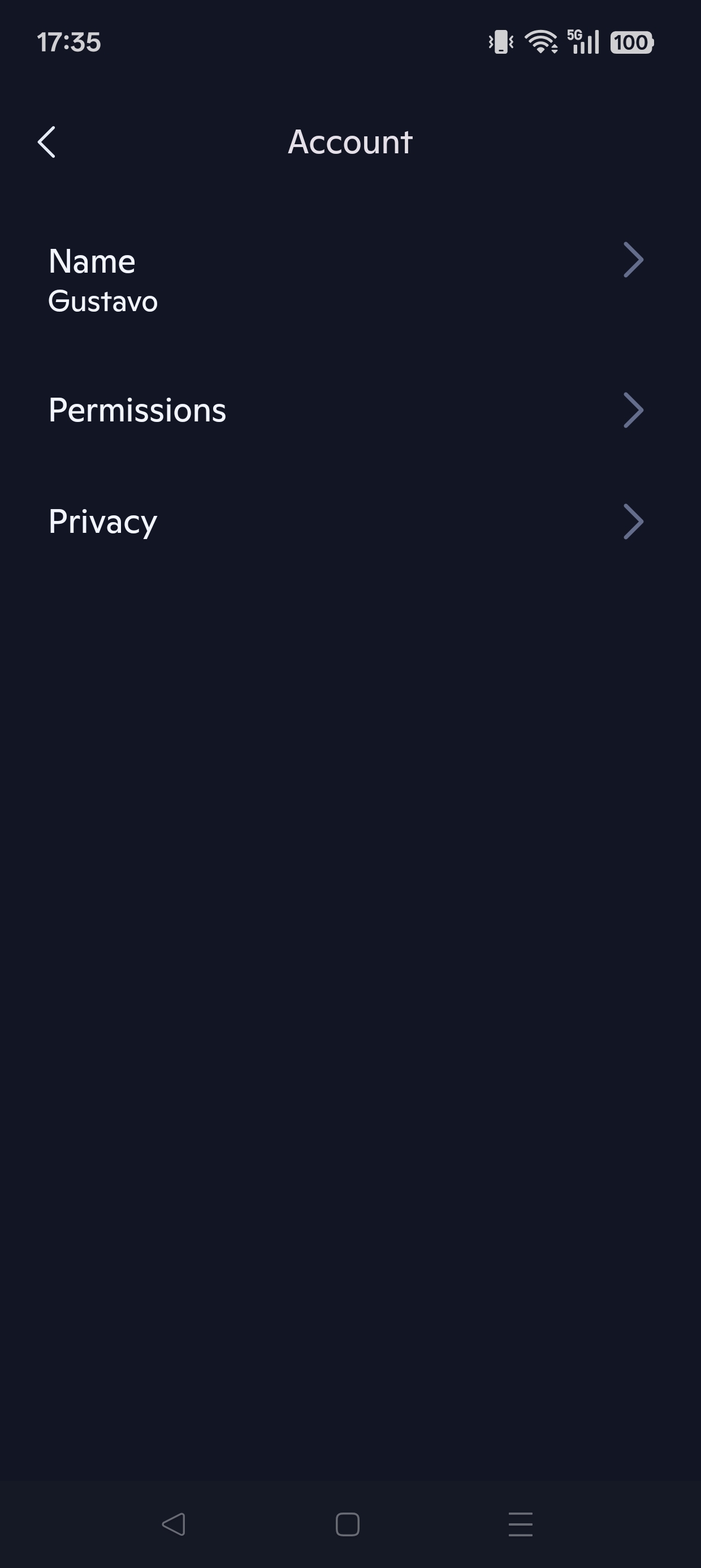
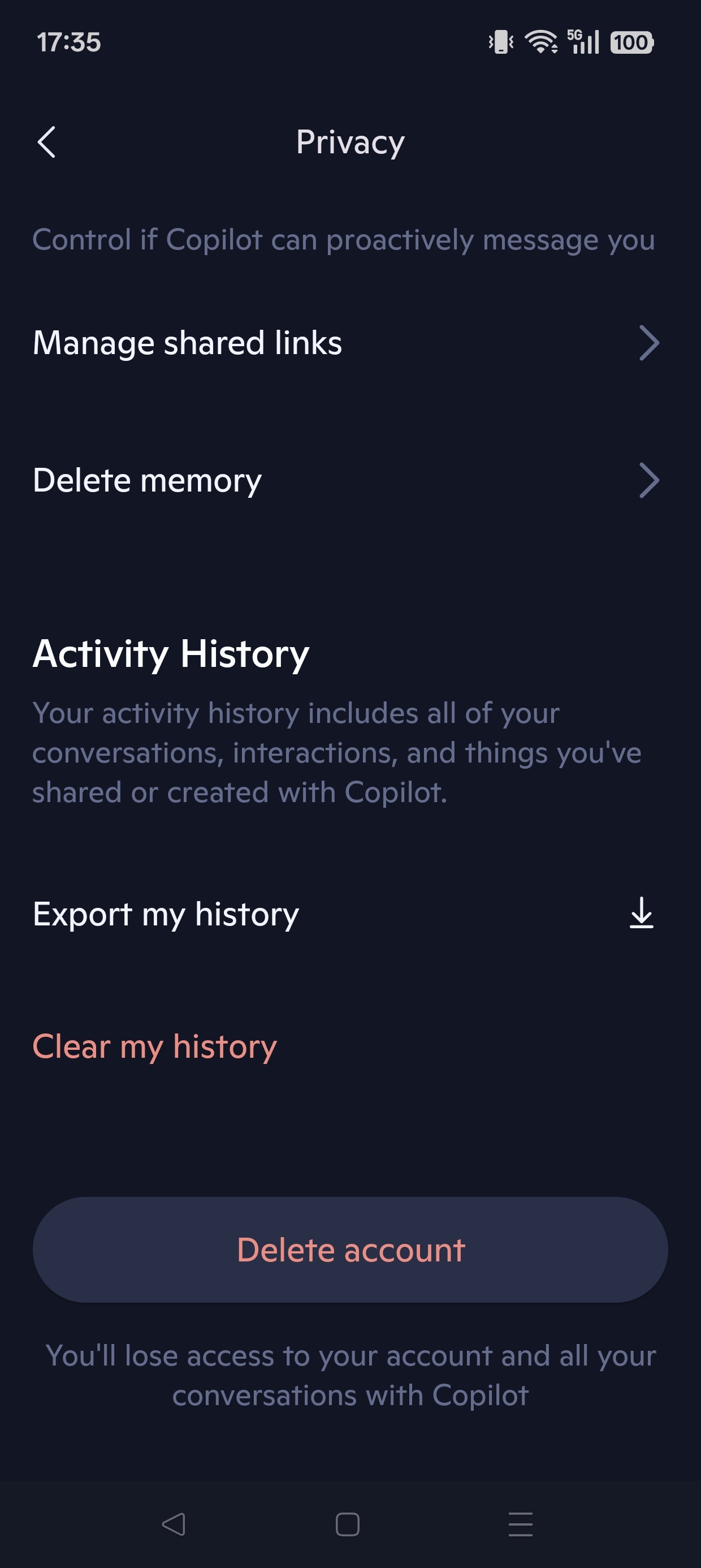
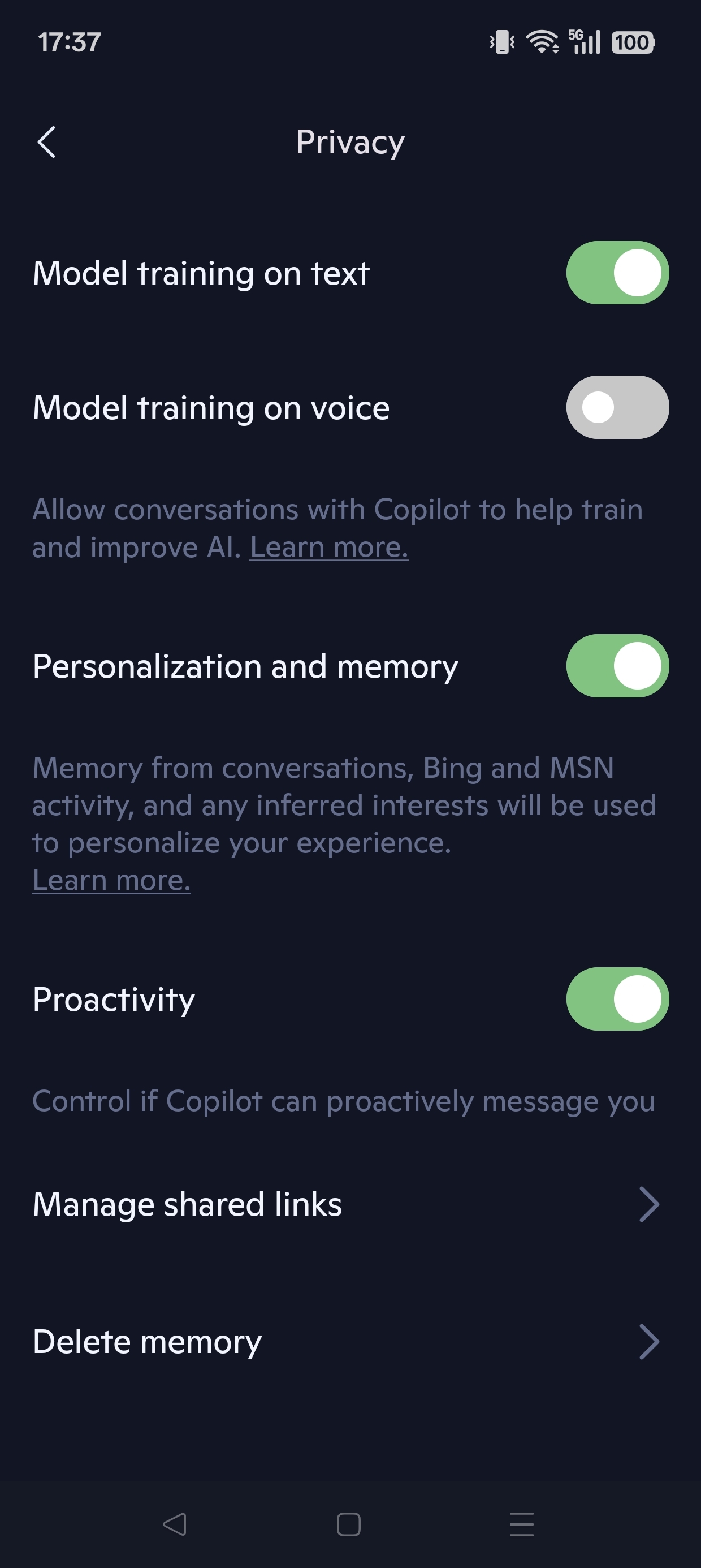
Caso seja um utilizador pessoal, faça o seguinte:
- Eliminar histórico de mensagens – Vá a “Definições” > “Conta” > “Privacidade” e “Eliminar o meu histórico”.
- Desligar anúncios personalizados – Nesse mesmo ecrã de “Privacidade”, desligue a opção “Personalização e memória” para que a Microsoft deixe de usar as suas conversas com o Copilot, o Bing e o MSN para o efeito de criar anúncios partilhados.
- Desligar o treino de modelos com voz e texto – Novamente, nesse mesmo ecrã de “Privacidade”, desligue as opções de “Treinar modelo com texto” e “Treinar modelo com voz”.
Meta AI
O Meta AI destaca-se negativamente por não estar somente disponível enquanto chatbot isolado, já que o mesmo acaba por estar integrado nas restantes plataformas do grupo, como o Facebook, Instagram e WhatsApp, dando muito pouca informação sobre como utiliza os seus dados, e como gerir a sua privacidade. Por exemplo, não há forma de impedir o uso do conteúdo das suas conversas para personalização de publicidade no Facebook e Instagram.
Clique nas imagens para ver em detalhe
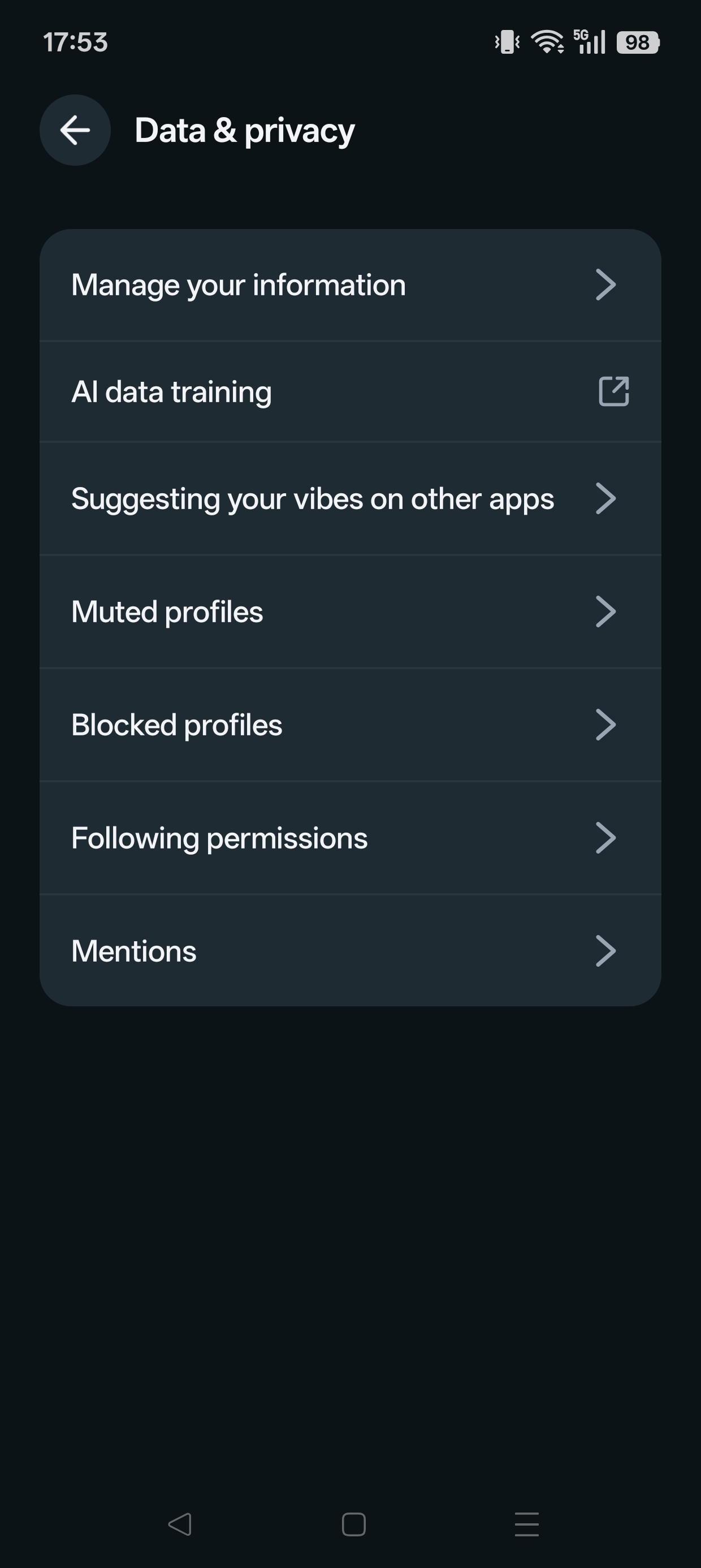
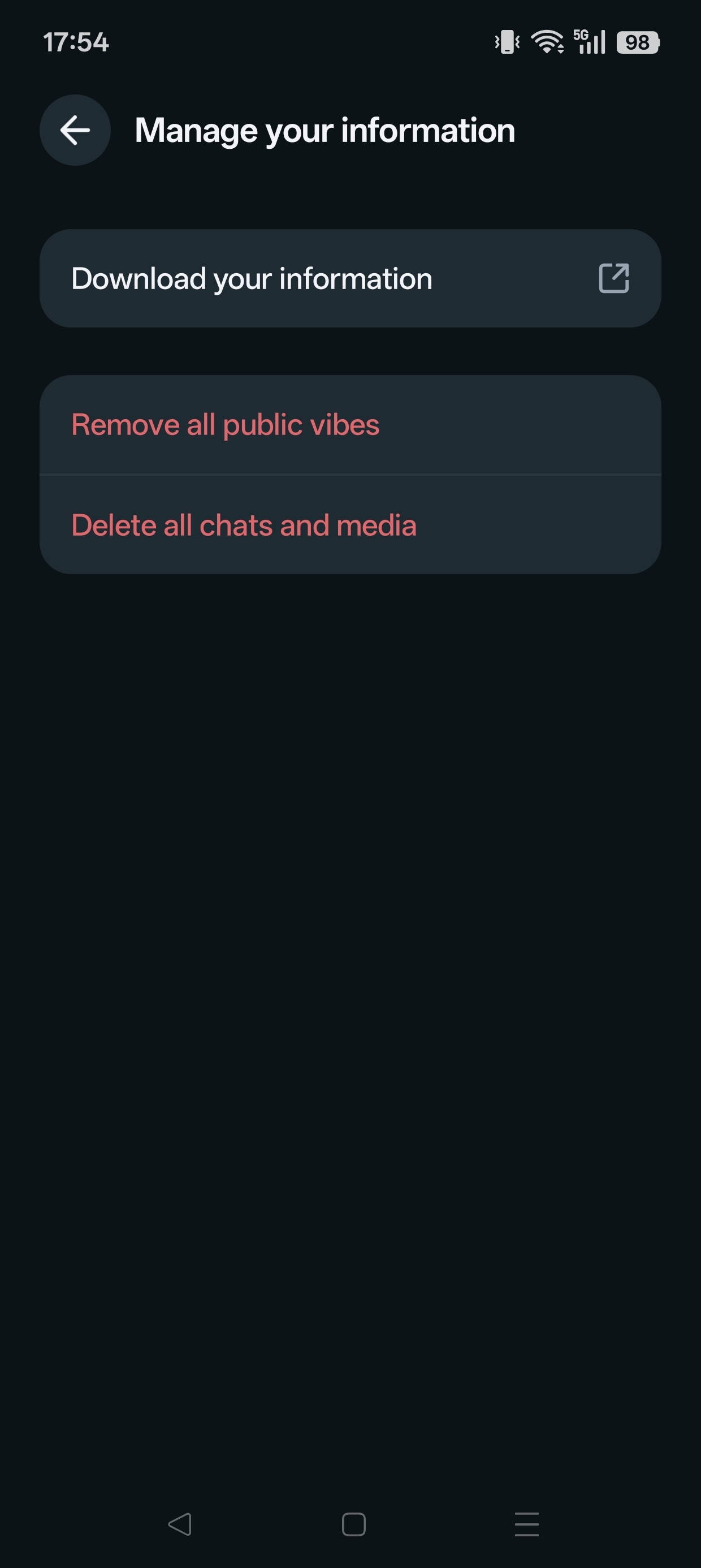
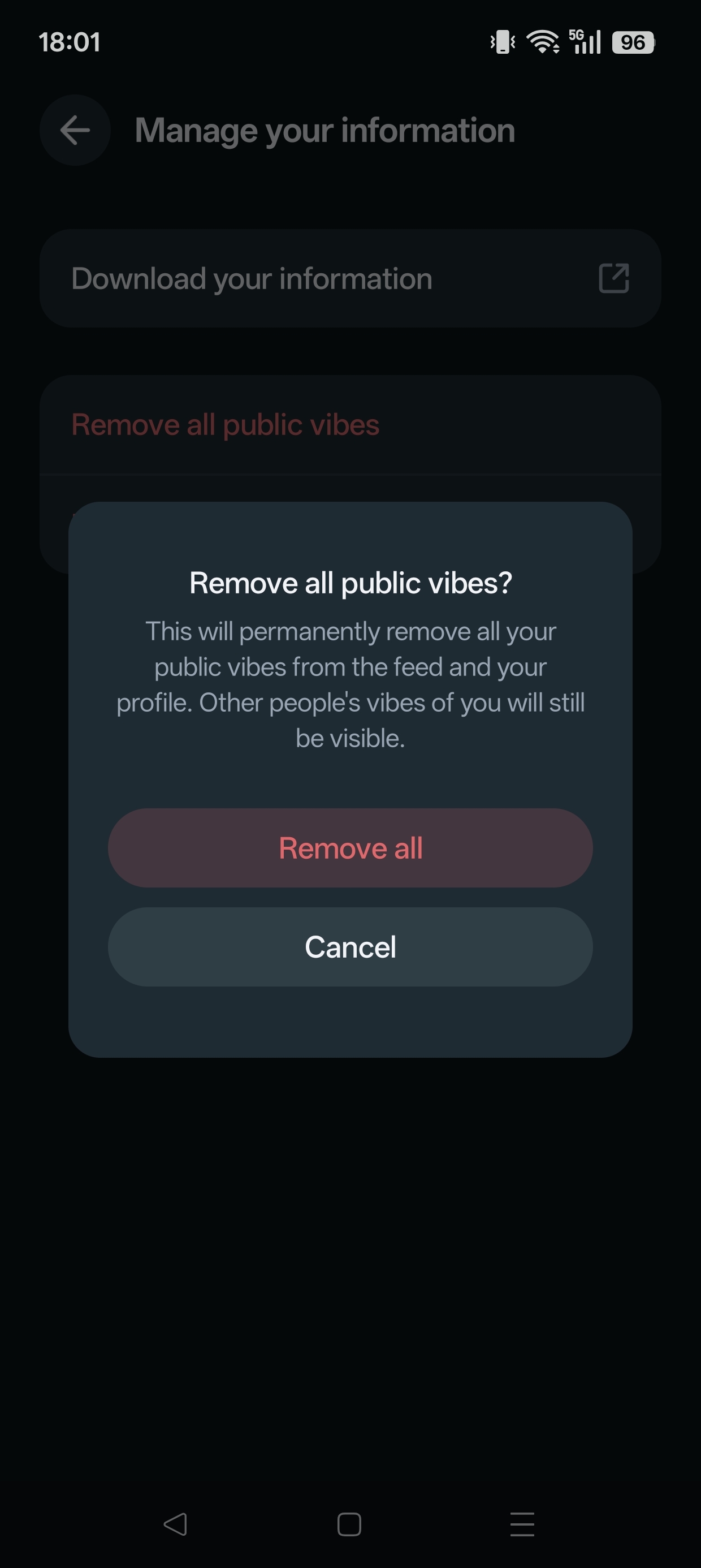
As únicas coisas que pode fazer são as seguintes:
- Eliminar conversas antigas – Dentro da aplicação do Meta AI, aceda às “Definições” > “Dados e privacidade” > “Gerir a sua informação” e aí clicar em “Eliminar todos os chats e media”.
- Eliminar reações públicas – Dentro desse mesmo menu de “Gerir a sua informação”, pode clicar para “Eliminar reações públicas” para apagar todas as suas reações públicas, incluindo as que estão partilhadas no seu perfil.
O How To TeK é a rubrica do TEK Notícias que pretende ajudar todos os utilizadores em tarefas simples (mas que parecem complexas) na utilização de computadores e telemóveis. Se tiver sugestões de truques que quer ver esclarecidos envie um email para geral@tek.sapo.pt.
Assine a newsletter do TEK Notícias e receba todos os dias as principais notícias de tecnologia na sua caixa de correio.
Veja também
Em destaque
-
Multimédia
Telescópio Hubble registou o último brilho de uma estrela semelhante ao Sol -
App do dia
Still: Organize pensamentos, reflexões e estados de espírito num diário digital minimalista -
Site do dia
Edite documentos em PDF, sem perder a formatação, e de forma gratuita com o LightPDF -
How to TEK
Onde encontrar os ficheiros descarregados no iPhone ou smartphone Android?
Comentários