


Aquilo que é considerado como um problema para utilizadores básicos no universo Linux, a instalação de software através da linha de comandos usando ferramentas como o APT e Snap, é para muitos utilizadores mais avançados como uma bênção, que gostariam de ver replicada no Windows. E se lhe dissermos que a Microsoft já permite essa funcionalidade graças à introdução da Microsoft Store CLI, que foi revelada esta semana pela Microsoft?
Não perca nenhuma notícia importante da atualidade de tecnologia e acompanhe tudo em tek.sapo.pt
Esta nova CLI, que significa Command Line Interface, ou Interface de Linha de Comando, permite aos utilizadores avançados descobrir, instalar e atualizar aplicações diretamente no seu computador através da Prompt de Comando (CMD), assim como da Windows PowerShell. O único factor determinante é que as aplicações a instalar têm que estar disponíveis na Microsoft Store, e a mesma precisa de estar activada no computador em questão.
Entre as funcionalidades disponíveis pela Microsoft Store CLI, passa a ser possível pesquisar e filtrar aplicações na loja por categoria, subcategoria, listar por tipo (gratuita, paga, novidades, etc), por mercados, idiomas e outras opções. Identificando as aplicações de interesse, utilize o nome ou o “product-id” para a instalar, assim como actualizar a aplicação.
Como usar a Microsoft Store CLI
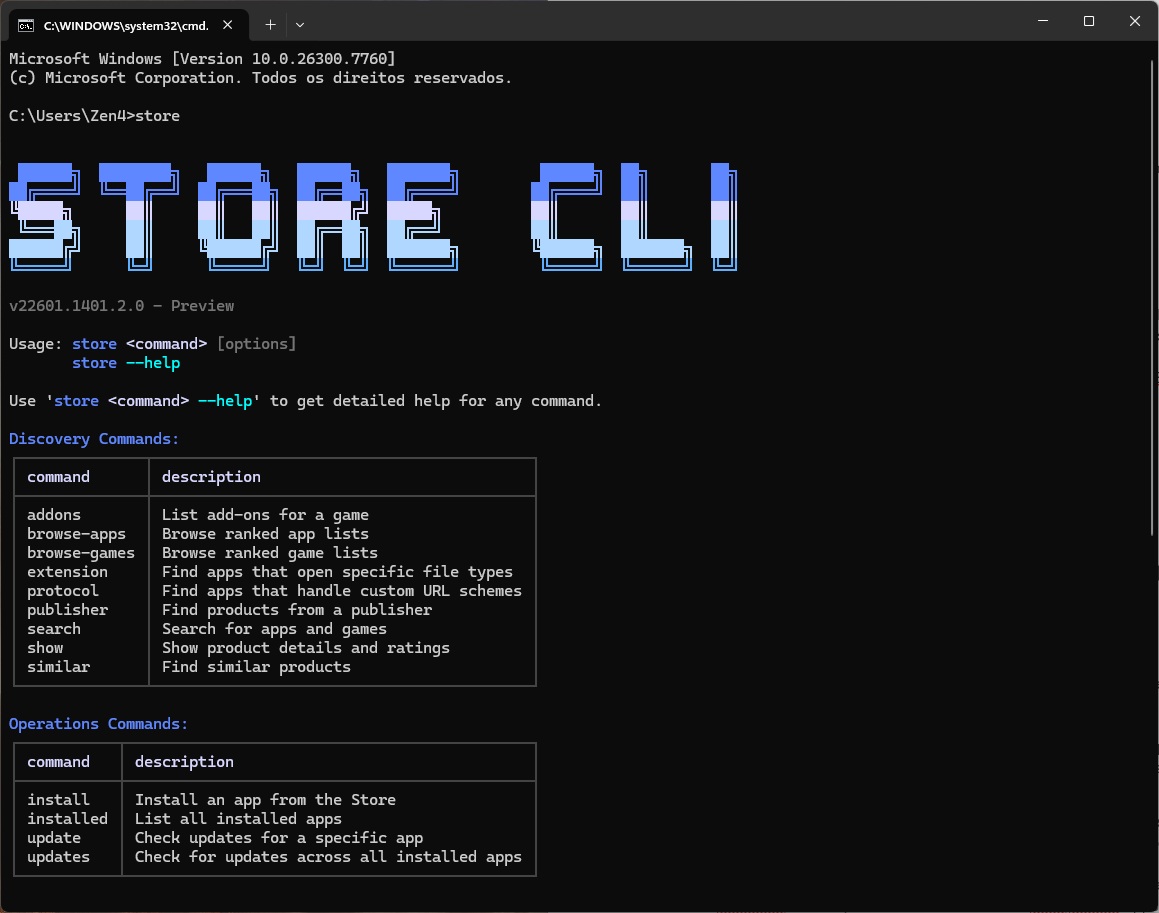
Para usar esta nova funcionalidade no Windows 11, basta abrir a Prompt de Comando ou a PowerShell e escrever “store”, pressionando “Enter” no final. Ser-lhe-á demonstrada a lista de comandos disponíveis. Estes estão divididos em categorias: Comandos de descoberta (Discovery), operação (Operations) e de ajuda (Helper).
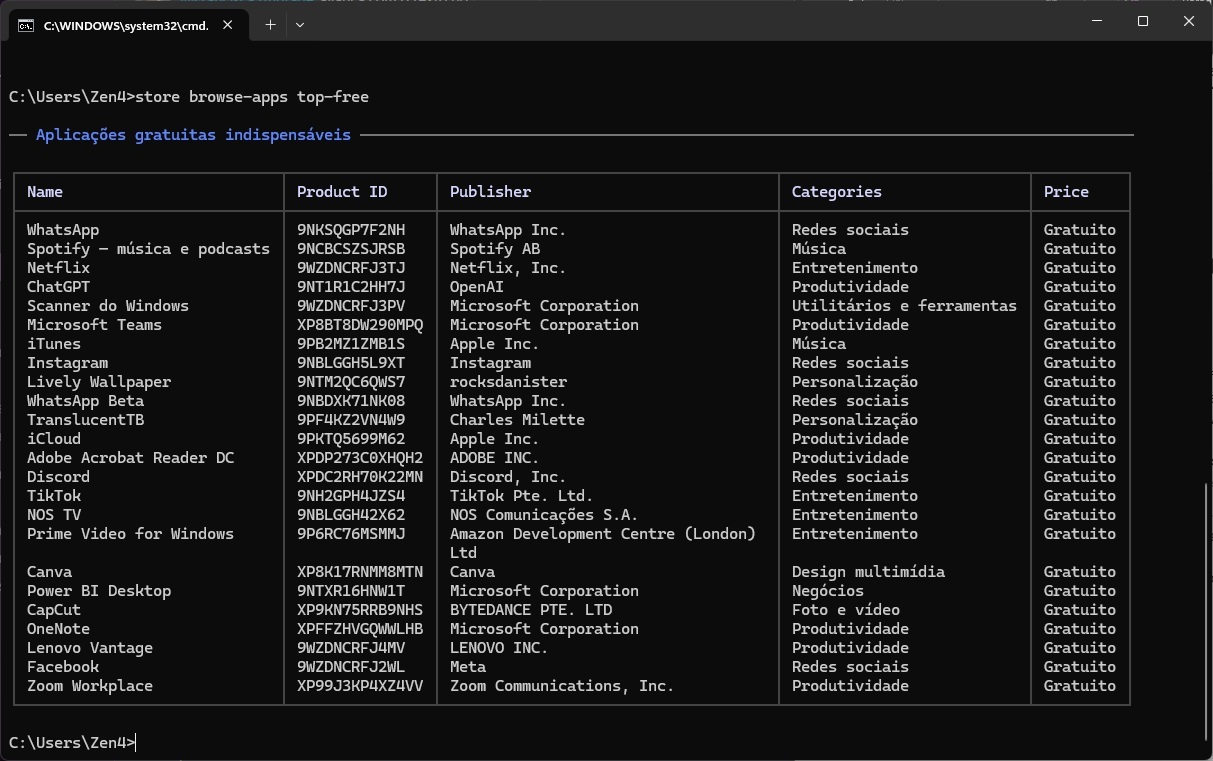
Convém lembrar que estes comandos são apenas os principais, ou seja, existem depois as subcategorias, como por exemplo, procurar quais as aplicações mais descarregadas dentro das gratuitas, usando o comando “store browse-apps top-free”. Nesse ecrã, depois encontrará nas diferentes colunas, o nome da aplicação, o código da mesma (Product ID), o editor (Publisher), a categoria e o preço.
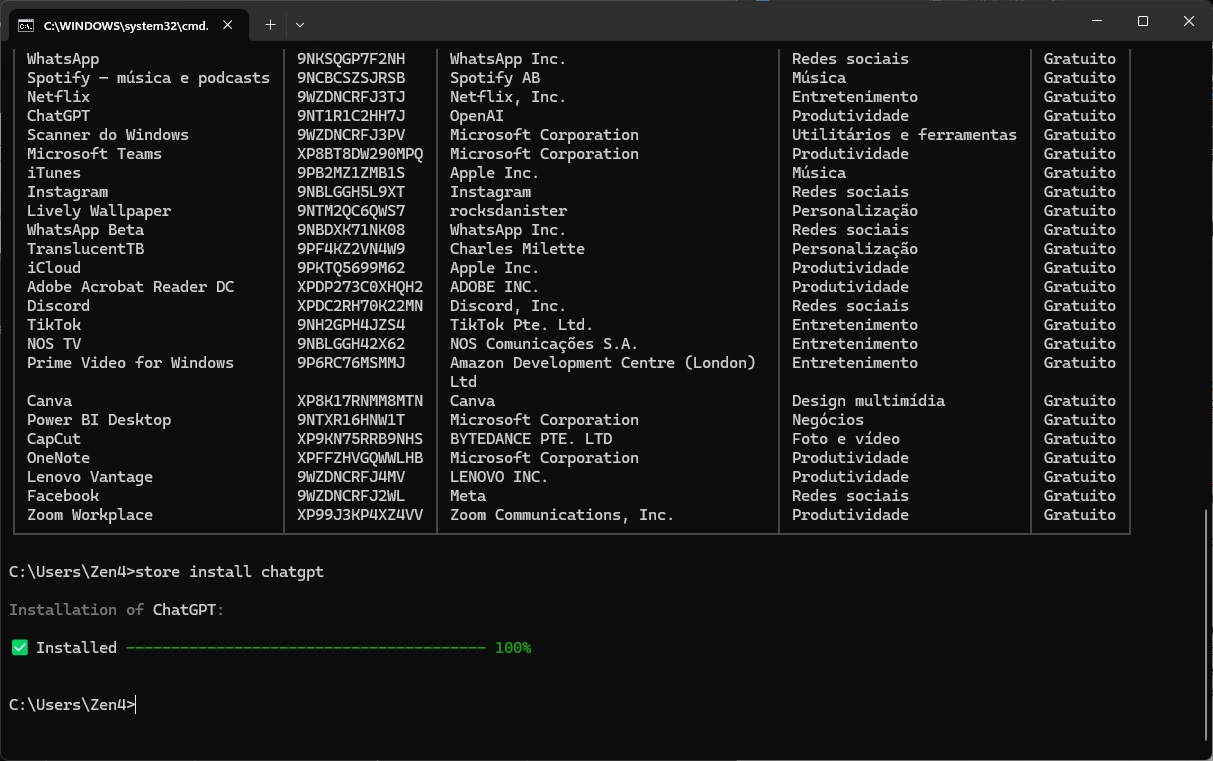
Para instalar uma das aplicações indicadas nessa listagem, apenas precisará de usar o comando de instalação apropriado. Vamos usar, como exemplo, o ChatGPT. Para tal, usamos o comando “store install chatgpt”, usando as setas no teclado de seguida para confirmar a instalação, ou cancelar a instalação. Todo o processo decorre através da linha de comandos, apresentando um gráfico, estilo código ASCII, que indica a percentagem do processo de instalação.
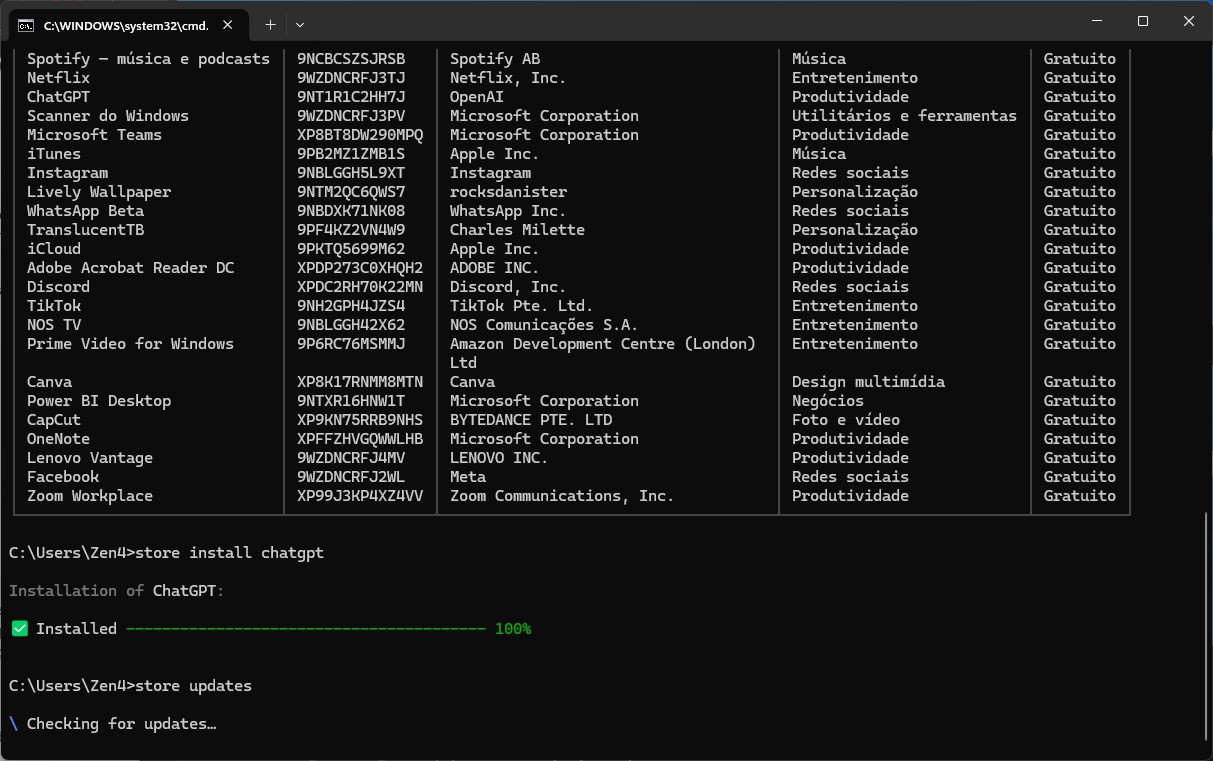
Para proceder à atualização de uma aplicação ou de várias, basta usar o comando “update” ou “updates”. Vamos exemplificar a atualização de todas as aplicações instaladas, através do comando “store updates”. Ao usar este comando, ele irá identificar a existência de todas as aplicações instaladas, e se as mesmas precisam de ser atualizadas.
Recordamos que embora esta função tenha sido lançada só agora, já existia uma solução que permitia instalar software através da linha de comando. Essa solução é o Gestor de Pacotes do Windows, conhecido como WinGet, uma ferramenta oficial da Microsoft que é nativa no Windows 11, e que foi disponibilizada para o Windows 10 para a versão 1809 e posterior. Esta diferencia-se do Windows Store GLI por permitir mais funções, como instalar, atualizar, configurar e remover aplicações diretamente através da linha de comando, e por funcionar com todo o tipo de aplicações, não apenas as disponibilizadas na Microsoft Store.
O How To TeK é a rubrica do TEK Notícias que pretende ajudar todos os utilizadores em tarefas simples (mas que parecem complexas) na utilização de computadores e telemóveis. Se tiver sugestões de truques que quer ver esclarecidos envie um email para redaçao@teknoticias.pt.
Assine a newsletter do TEK Notícias e receba todos os dias as principais notícias de tecnologia na sua caixa de correio.
Veja também
Em destaque
-
Multimédia
Novo Volvo EX60 promete 810 km de autonomia e vai conversar consigo através do Gemini -
App do dia
ClickUp: Uma plataforma que promete substituir todas as ferramentas de produtividade -
Site do dia
Quer mostrar por onde andou nas últimas férias? Trip Replay transforma viagens em vídeos -
How to TEK
Onde encontrar os ficheiros descarregados no iPhone ou smartphone Android?
Comentários