


Já lhe aconteceu precisar de fazer o download de um vídeo do YouTube, seja para uso pessoal ou para utilizar em algum projeto? A plataforma não tem um botão direto para fazer o download, a não ser que tenha uma assinatura premium do serviço.
Mas existem métodos alternativos para fazer o download, em páginas com a ferramenta, como é o caso do website Y2mate, bastando colar o link na caixa de pesquisa. Pode demorar um pouco a converter o vídeo, caso o mesmo seja pouco solicitado, porque se for um conteúdo popular, como um trailer, é possível que esteja na sua cache e seja de acesso quase instantâneo. Pode ver em outro How To TeK como fazer o download de vídeos das redes sociais.
Mas nem sempre este tipo de websites funciona, sobretudo em vídeos não listados na plataforma. Além disso, estes sites são carregados de pop ups de publicidade desagradáveis, que são constantes enquanto utiliza a ferramenta.
Mas há uma forma alternativa de fazer o download de vídeos de YouTube, através do VLC Player e embora não ofereça uma ferramenta direta, pode consegui-lo através de alguns passos simples.
Veja na galeria como fazer o download de vídeos do YouTube através do VLC Player:





1 – Instale e corra o leitor de vídeo VLC. Pode fazer o download no website oficial (www.videolan.org/index.pt.html).
2- No YouTube, copie o endereço do vídeo que quer fazer download.
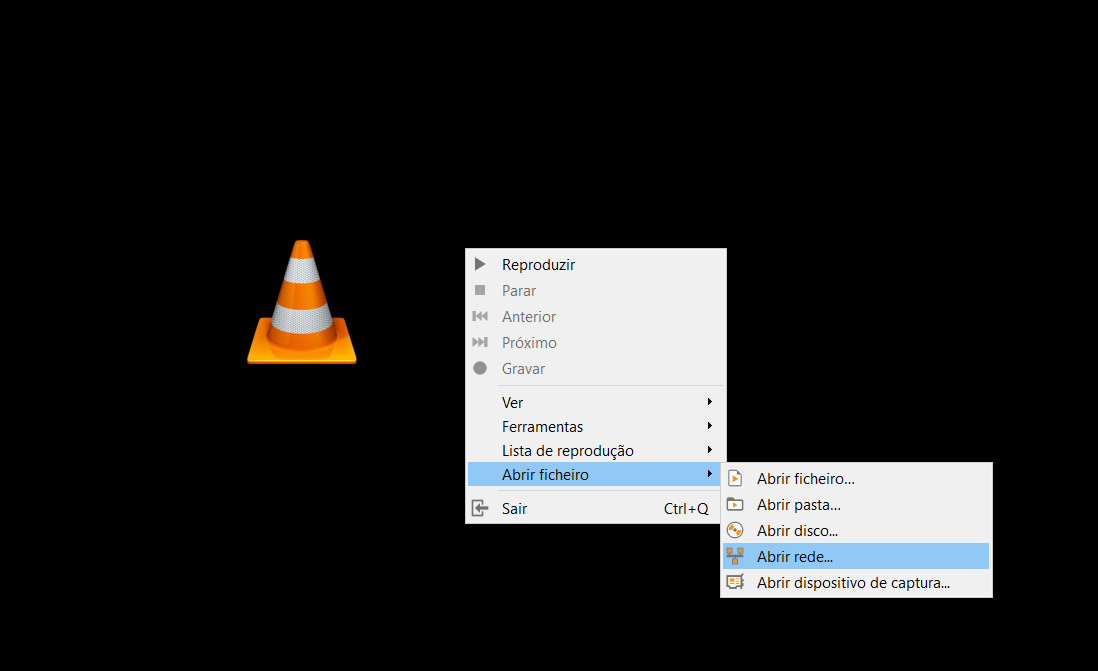
3 – No leitor VLC, carregue no botão direito do rato em qualquer área da janela e escolha “abrir ficheiro” e “abrir rede”.
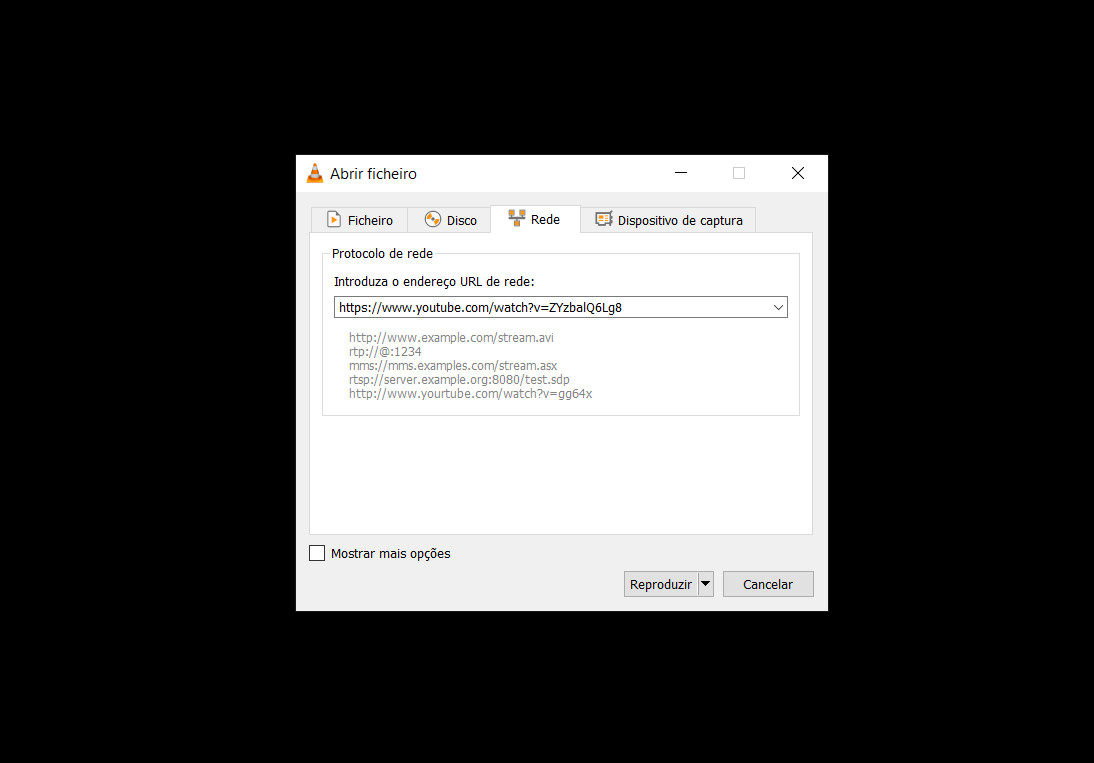
4 – Cole o endereço do vídeo na caixa. Se já tiver o link na memória é possível que mal entre na opção este já esteja colado. Carregue no botão “reprodução” em baixo.
5 – O vídeo vai começar a correr no leitor. Esta funcionalidade serve para criar e utilizar vídeos diretos do YouTube para correr num computador ou media center a partir deste popular leitor.
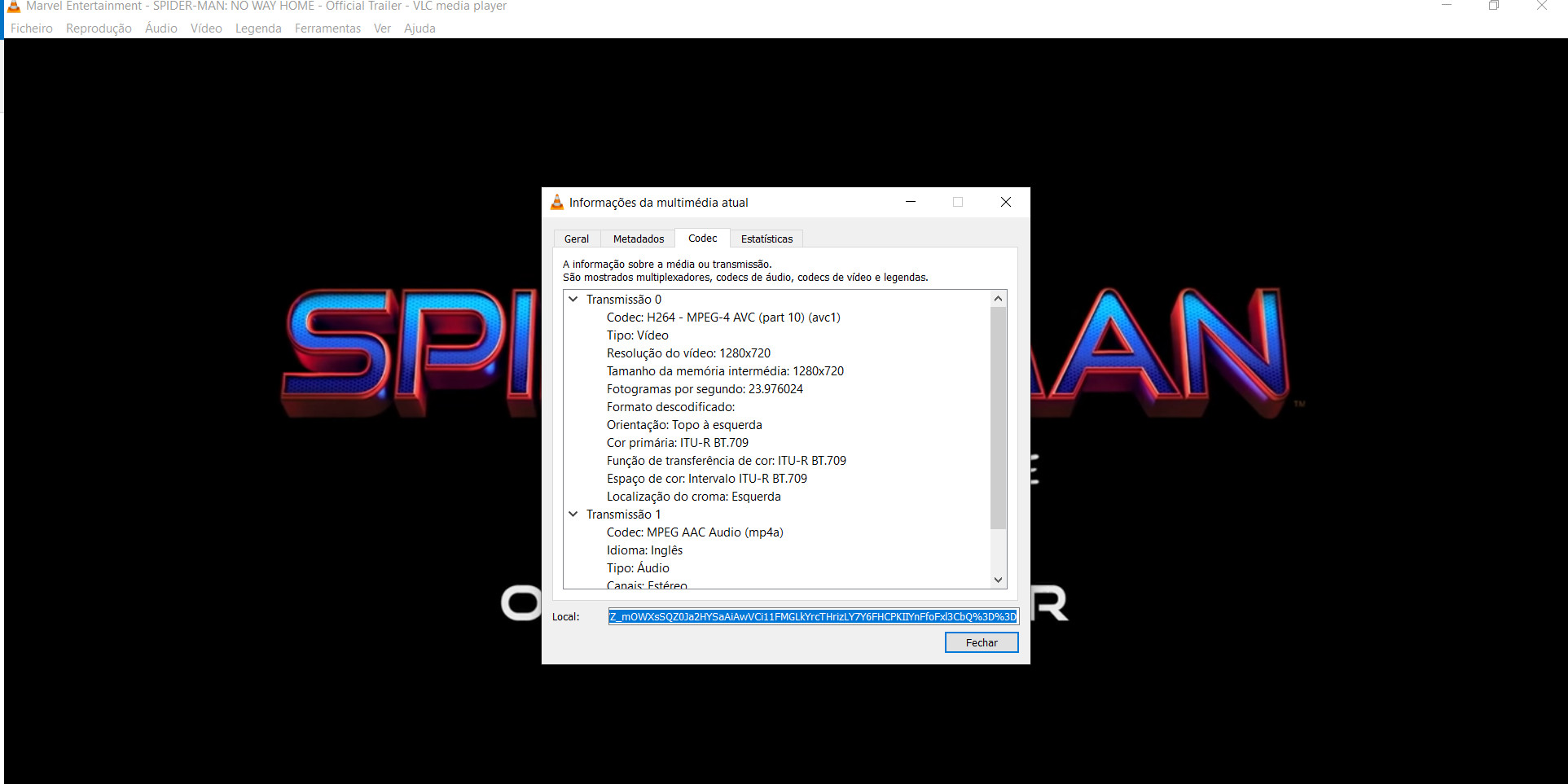
6 – Para fazer o download do vídeo para o computador, enquanto o vídeo está a ser reproduzido, vá ao menu Ferramentas e clique em “Informações do Codec”.
7 – Em baixo, na linha “local”, copie todo o endereço listado.
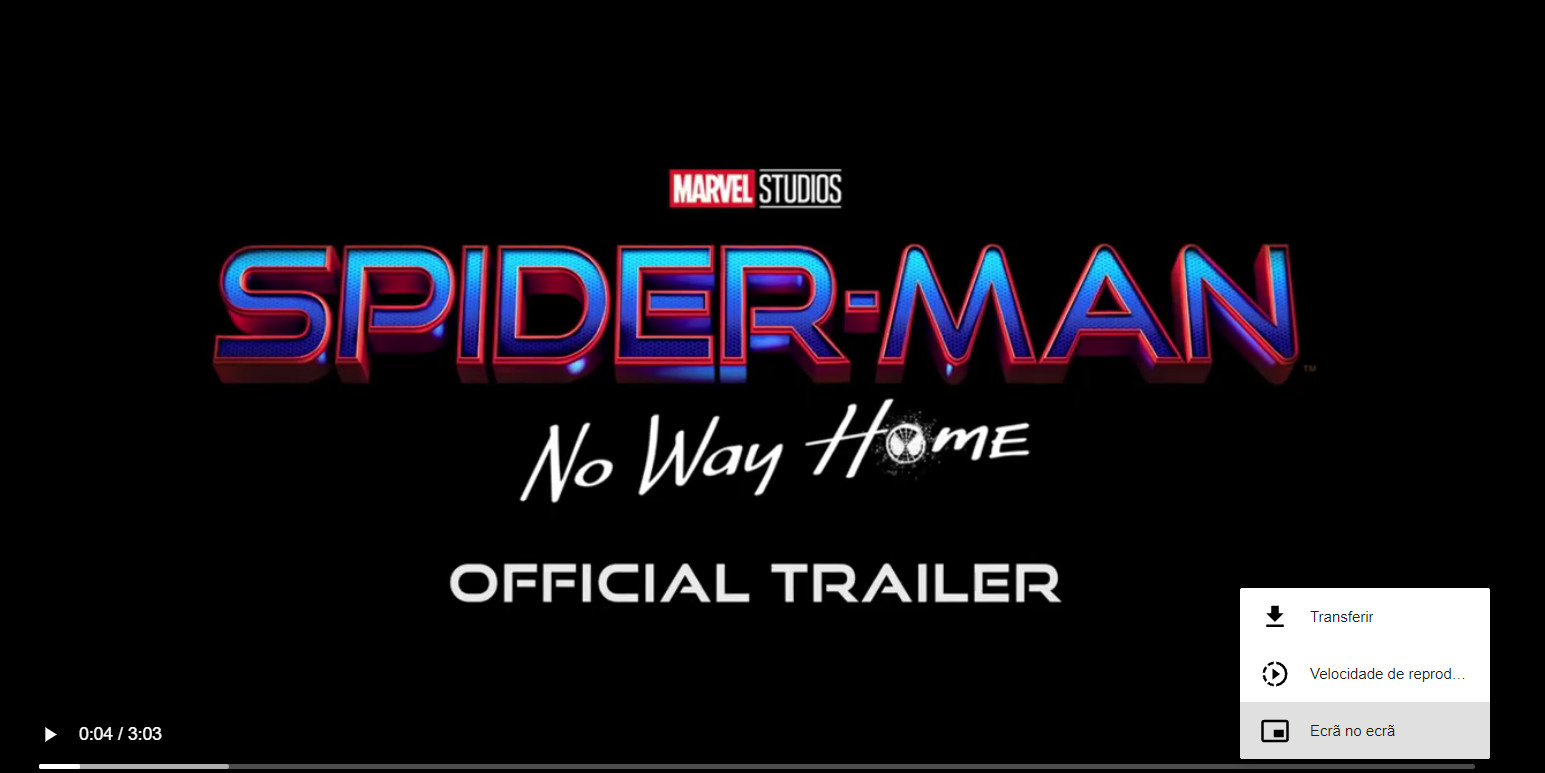
8 – Regresse ao browser de internet e cole o endereço para começar a correr o vídeo.
9 – Clique nos três pontinhos das opções, no canto inferior direito da janela e escolha a opção “transferir” ou “download”. Também pode optar por carregar com o botão direito na janela do vídeo e escolher a opção “gravar vídeo como”.
O How To TeK é a rubrica do SAPO TeK que pretende ajudar todos os utilizadores em tarefas simples (mas que parecem complexas) na utilização de computadores e telemóveis. Se tiver sugestões de truques que quer ver esclarecidos envie um email para geral@tek.sapo.pt.
Veja também
Em destaque
-
Multimédia
Xiaomi termina 2025 com marco histórico de mais de 400.000 carros entregues -
App do dia
Pocket Play: Ayaneo mostra um novo vislumbre do seu primeiro smartphone de gaming -
Site do dia
Tabliss traz mais opções de personalização a cada novo separador que abre no browser -
How to TEK
Copilot Vision funciona como um segundo par de "olhos" enquanto navega online. Saiba como usar no Edge
Comentários