


Imagine: está a trabalhar no seu computador e, de repente, o programa que está a utilizar torna-se insuportavelmente lento, ou então decide simplesmente bloquear. É nestas alturas que surge a necessidade de forçar a aplicação a encerrar.
Se está a usar um computador com sistema operativo Windows, a clássica combinação de teclas Ctrl, Alt e Delete, ou até mesmo Ctrl, Shift e Esq, consegue levá-lo até ao Gestor de Tarefas onde poderá resolver a questão e forçar o programa a encerrar.
O sistema operativo da Apple também tem algo semelhante e, se começou a usar o macOS há relativamente pouco tempo e ainda não sabe muito bem como forçar uma aplicação a encerrar, vamos guiá-lo pelo processo.
Clique nas imagens para saber como pode forçar uma aplicação a encerrar no macOS
![Passo 1 – Clique no ícone da maçã no canto superior esquerdo e selecione a opção “Forçar [nome da aplicação] a sair”. Alternativamente, pode pressionar as teclas Command, Option (ou Alt) e Esc.](http://mb.web.sapo.io/85d52d2e05061100fd5bd3c0cecc6ffe7620d323.png)

Siga estes passos:
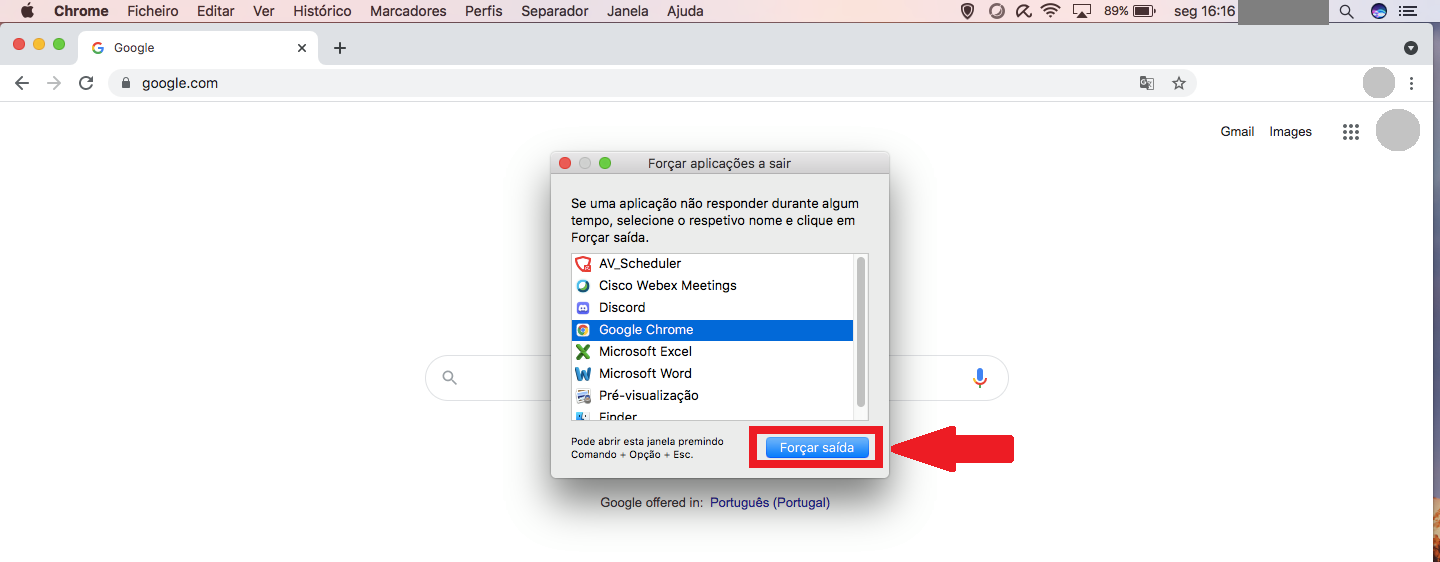
1 – Clique no ícone da maçã no canto superior esquerdo e selecione a opção “Forçar [nome da aplicação] a sair”. Alternativamente, pode pressionar as teclas Command, Option (ou Alt) e Esc.
2 – Na nova janela que surge, selecione a aplicação em questão e clique em “Forçar saída”.
3 – O sistema operativo vai lhe pedir uma confirmação, indicando que todas as alterações não guardadas serão ignoradas. Clique em “Forçar saída”.
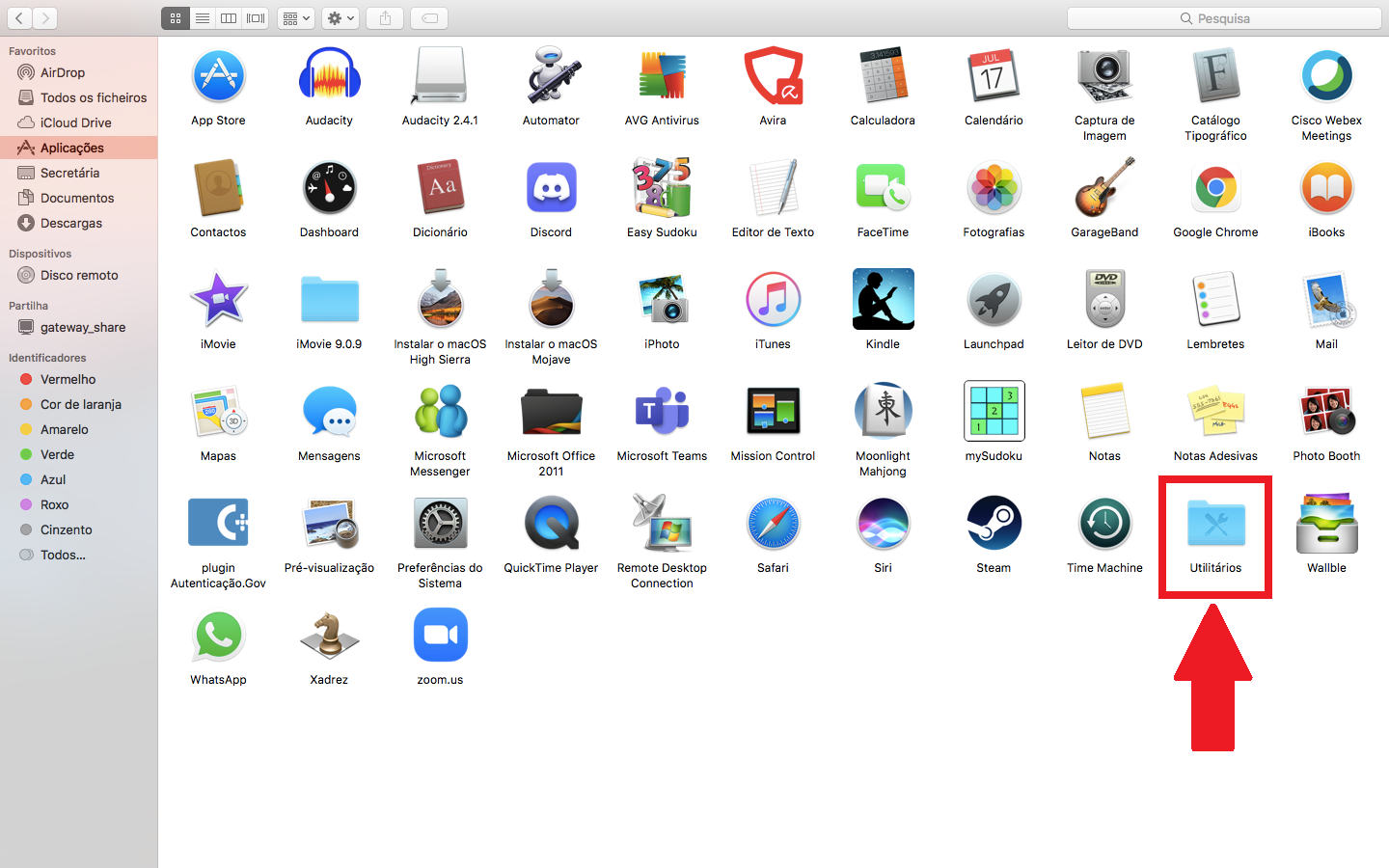
4 – Se não conseguiu aceder ao menu anterior, há outra opção que pode experimentar. Comece por abrir o Finder. De seguida, abra o menu “Aplicações” e selecione “Utilitários”.
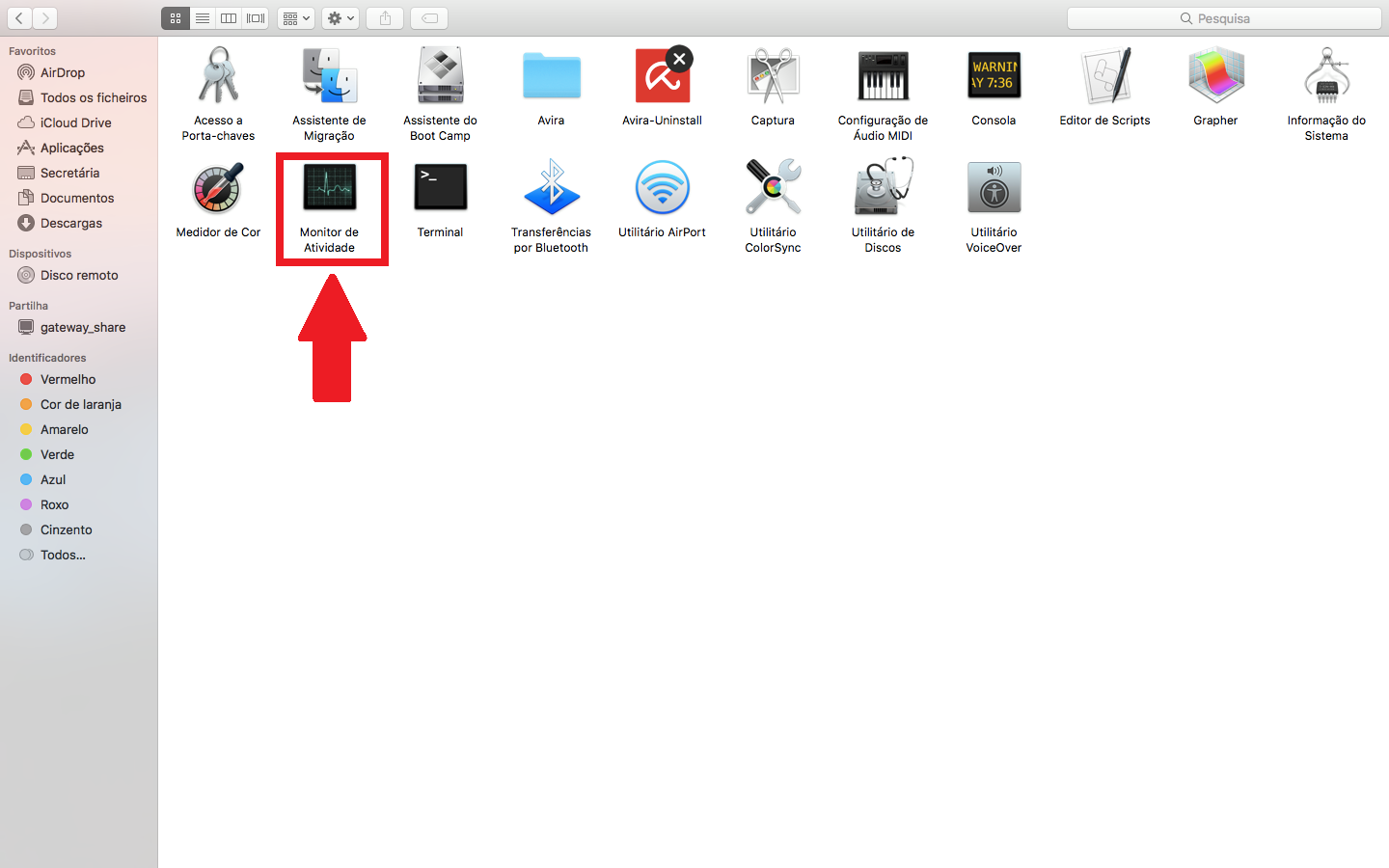
5 – Aí escolha o “Monitor de atividade”.
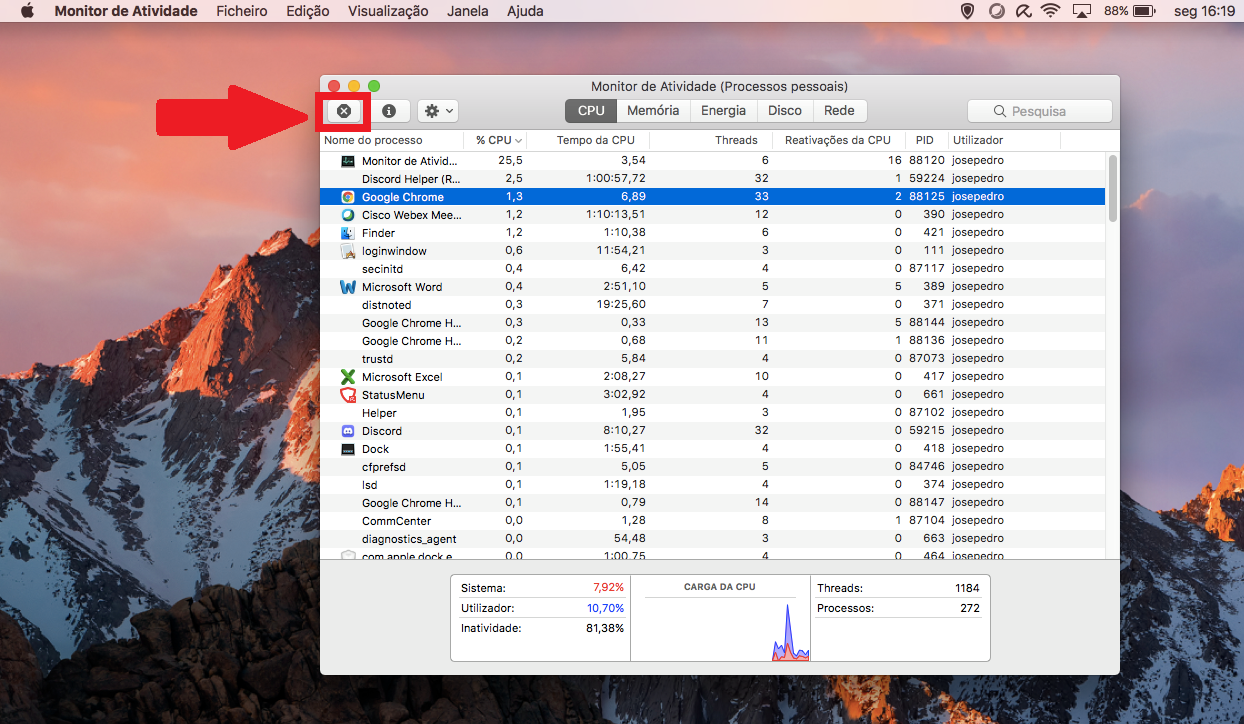
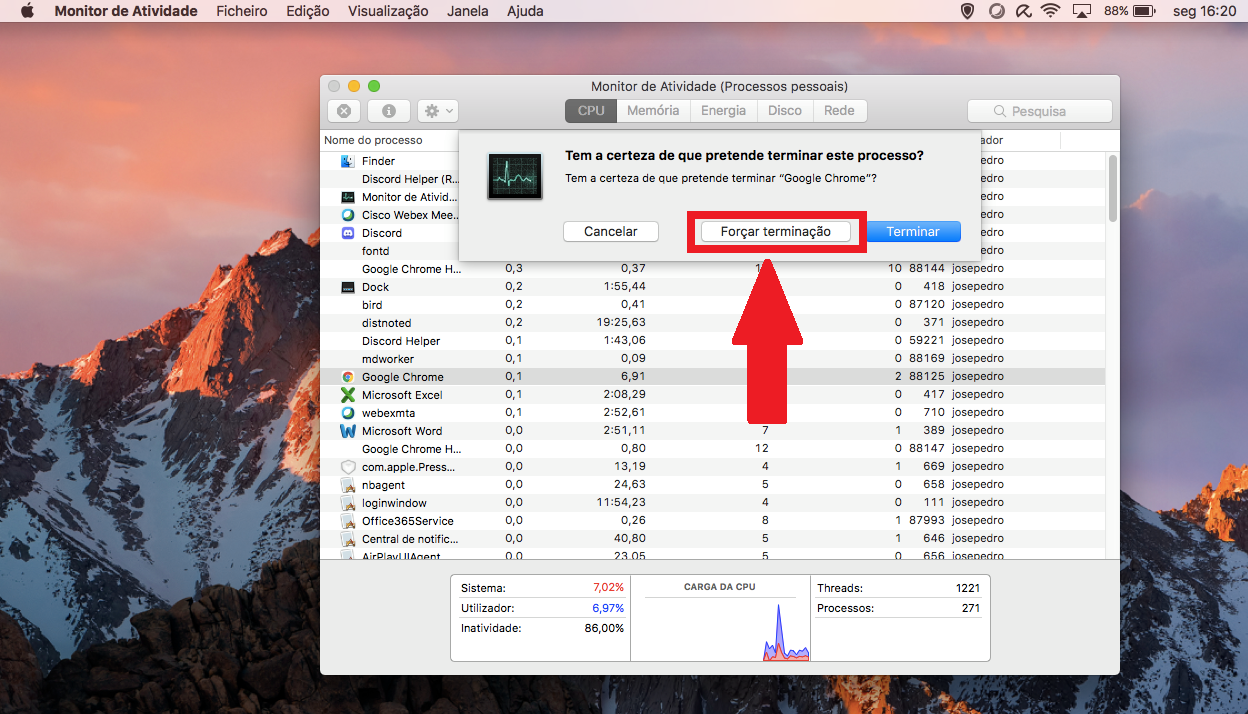
6 – Procure pela aplicação que deseja forçar a encerrar e, de seguida, clique no ícone com um X.
7 – O sistema vai perguntar-lhe se pretende mesmo terminar a aplicação escolhida. Clique em “Forçar Terminação”.
Comentários