


Quando se compra um monitor novo, a atenção vai naturalmente para o painel, em detalhes como o tamanho e a resolução. A taxa de atualização, medida em hertz (Hz), aparece destacada na caixa, muitas vezes a servir de argumento de venda, mas é também uma das especificações que mais frequentemente fica por configurar depois de ligar o monitor. O resultado é pagar por um monitor de 120Hz e continuar a usá-lo a 60Hz, sem sequer saber a diferença e esta é, infelizmente, uma situação mais comum do que julga.
Não perca nenhuma notícia importante da atualidade de tecnologia e acompanhe tudo em tek.sapo.pt
A taxa de atualização de um ecrã define quantas vezes por segundo o ecrã redesenha a imagem reproduzida. Quando o mesmo está configurado a 60Hz, o ecrã reproduz a imagem sessenta vezes por segundo, mas quando o configura para 144Hz, o ecrã é atualizado 144 vezes a cada segundo. Na prática, o movimento no ecrã fica visivelmente mais fluido, o cursor do rato parece mais responsivo e, em jogos, a diferença pode ser determinante para melhorar o tempo de reação.
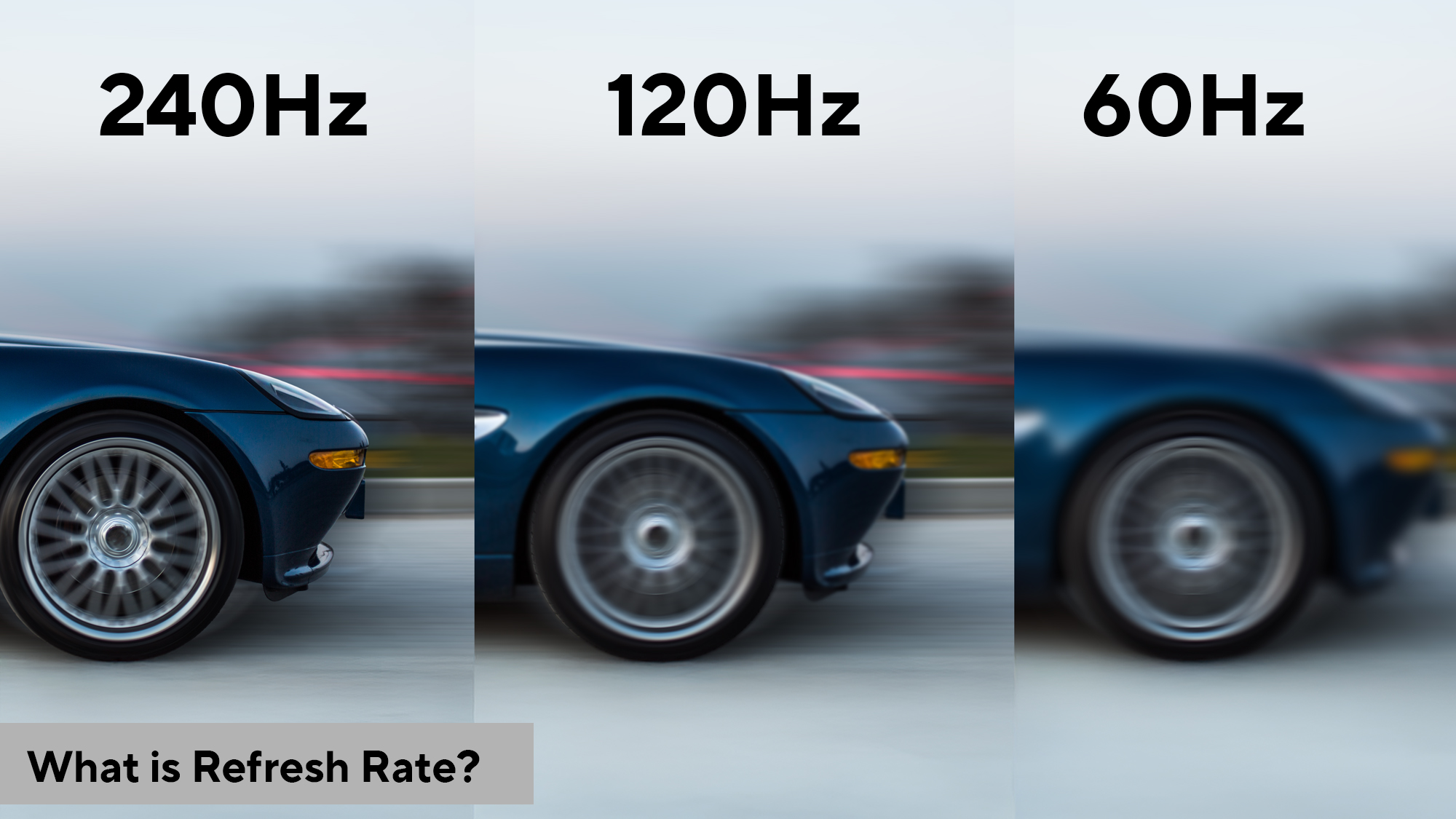
Mesmo fora dos jogos, ao fazer scroll numa página, ao mover janelas ou a editar vídeo, uma taxa mais alta reduz a sensação de "arrastado" que muitos utilizadores atribuem erradamente à placa gráfica. Os valores mais comuns de encontrar no mercado são os 60Hz nos monitores de entrada e do segmento empresarial (para postos de trabalho) e televisores, 120Hz em monitores premium e em alguns televisores 4K, e 144Hz, 165Hz, 240Hz, 360Hz ou superior para os monitores criados especificamente para gaming.
Nos computadores portáteis, este incremento da taxa de 60Hz para 120Hz foi uma das maiores melhorias de experiência da última geração destes equipamentos, juntamente com a proliferação dos módulos SSD. Nos últimos tempos temos assistido à aplicação de uma nova funcionalidade, que começa a ser cada vez mais comum nos monitores de gaming mais hardcore, ou seja, os modelos criados especificamente para os eSports. Estes monitores permitem aumentar ainda mais a taxa de atualização reduzindo a resolução do ecrã.
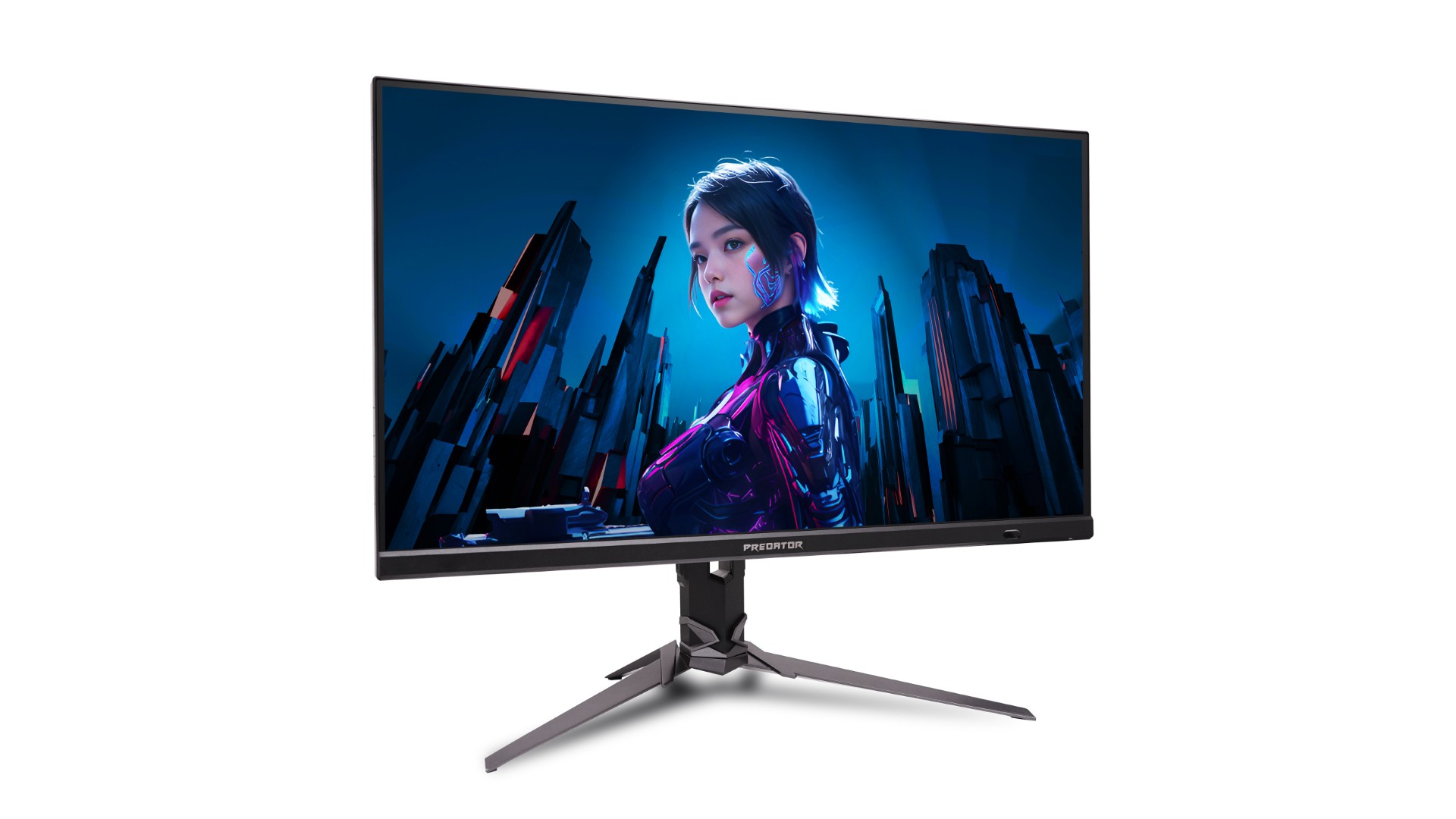
Um bom exemplo é o novo monitor Acer Predator XB273U F6 apresentado no CES 2026, monitor esse de 27 polegadas e com resolução 1440p a 500 Hz. Este monitor tem a particularidade de elevar a taxa de atualização para os 1000 Hz, baixando a resolução para 1280 x 720 pixels. Esta troca pode ser essencial em jogos competitivos, onde a fluidez e a latência valem mais do que o detalhe visual. Esse ajuste costuma ser feito diretamente nas definições do monitor (através do menu do próprio ecrã) em combinação com as opções de resolução do Windows ou do painel de controlo da placa gráfica.
Como configurar a taxa de atualização no Windows
O primeiro passo será verificar qual a taxa de atualização atualmente usada pelo seu monitor. A forma mais fácil será verificar nas informações do ecrã, dentro das definições do Windows. Para tal deverá entrar nas “Definições > Sistema > Ecrã > Ecrã avançado”. Aqui encontrará as principais informações sobre o seu monitor, como a resolução máxima, a profundidade de cor e a referida taxa de atualização.
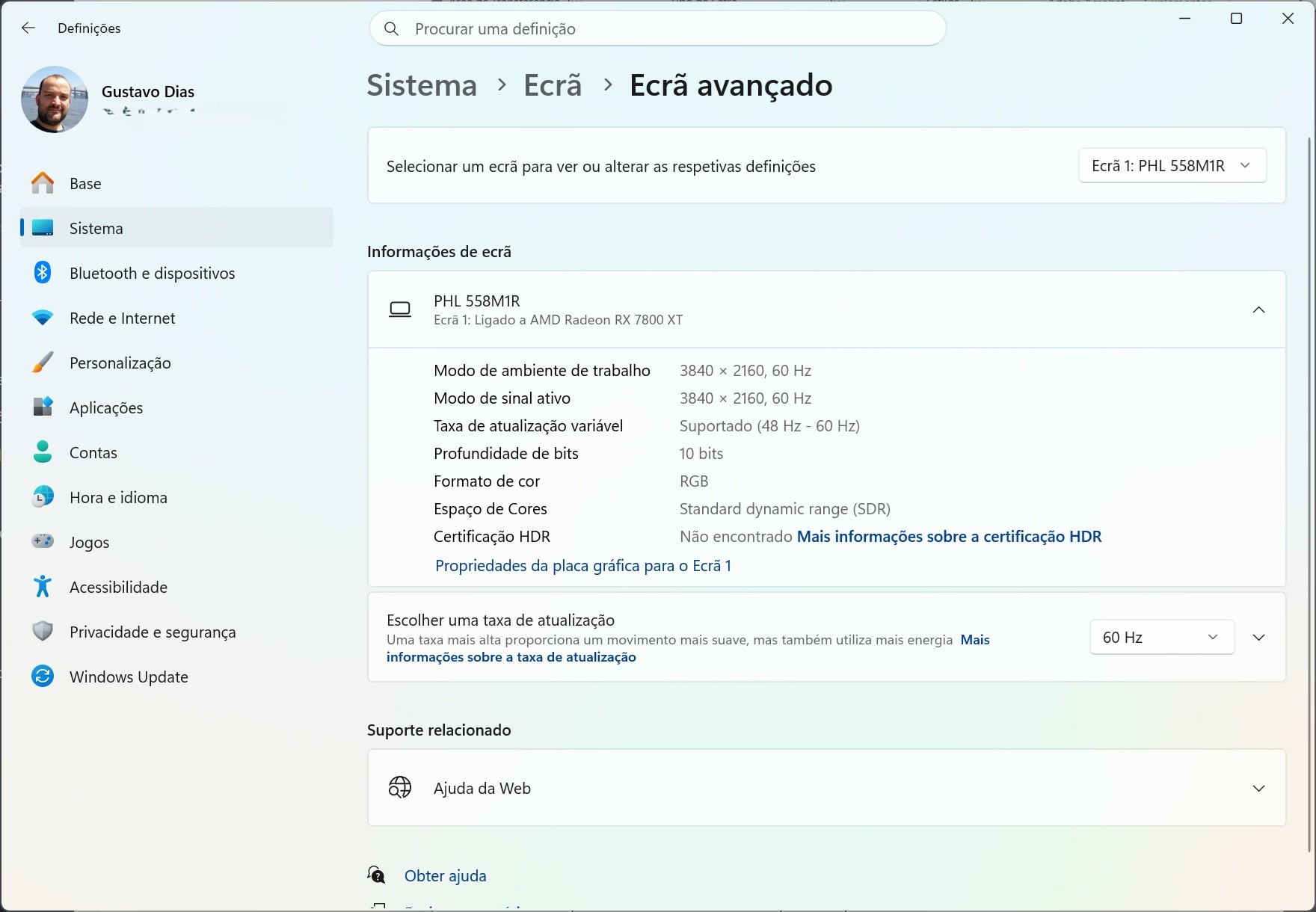
Identificado qual a taxa de atualização usada, e confirmando que a mesma é inferior à taxa máxima suportada pelo seu monitor, está na altura de configurar essa definição. Desça um pouco o ecrã dessa janela, e no campo que indica “Escolher uma taxa de atualização”, clique no campo selecionável e determine o valor máximo permitido, que no caso do modelo aqui exemplificado é de 120 Hz.
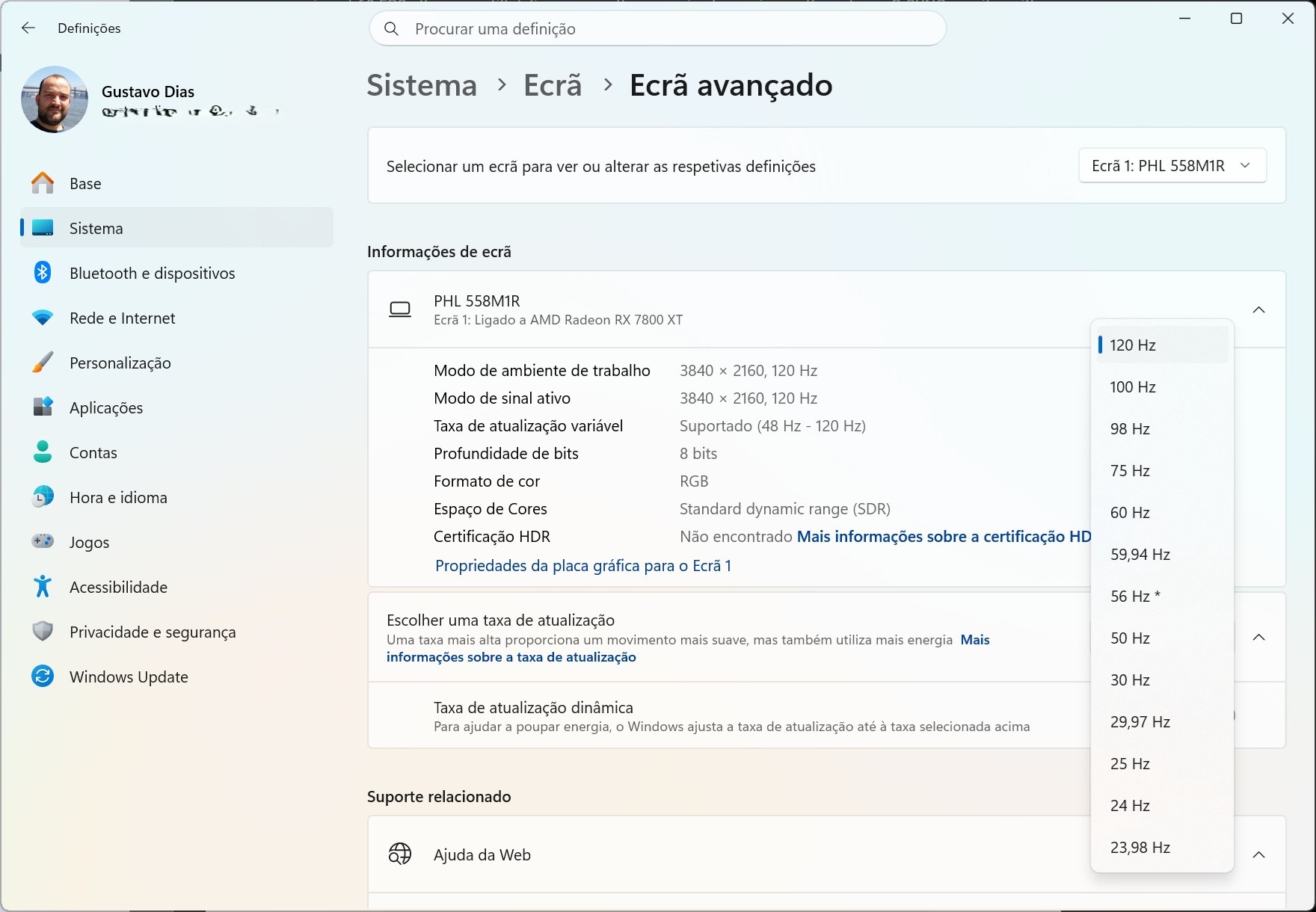
Porém, o mais certo será existir um problema ou limitação com a ligação utilizada pelo seu monitor. Por exemplo, monitores que utilizem ligações HDMI 1.4, estas não têm largura de banda suficiente para conseguir lidar com uma resolução 4K superior a 60 Hz de taxa de atualização. Para tal é essencial utilizar a ligação mais rápida, que neste caso em concreto foi o DisplayPort1.4, que tal como na norma HDM 2.1, já permite ligar com resolução 4K com 120 Hz.
O How To TeK é a rubrica do TEK Notícias que pretende ajudar todos os utilizadores em tarefas simples (mas que parecem complexas) na utilização de computadores e telemóveis. Se tiver sugestões de truques que quer ver esclarecidos envie um email para redaçao@teknoticias.pt.
Assine a newsletter do TEK Notícias e receba todos os dias as principais notícias de tecnologia na sua caixa de correio.
Veja também
Em destaque
-
Multimédia
Ferrari revela interior do seu primeiro modelo elétrico. Design do Luce é criação de Jony Ive -
Site do dia
Atom Animation: a tabela periódica ganha vida em animações hipnotizantes -
App do dia
Salte de teia em teia e acompanhe as aventuras de uma pequena aranha com uma grande missão -
How to TEK
LinkedIn já começou a usar dados dos utilizadores para treinar IA. Veja como desativar
Comentários