


Com a explosão da inteligência artificial (IA), e a implementação de cada vez mais funcionalidades com base em IA, os browsers estão a ficar cada vez mais apetrechados, o que tem implicações na sua utilização. Estão cada vez mais pesados para o seu computador, e mais complicados de usar. Mas existe uma maneira de lhes devolver a simplicidade de outrora, usando uma simples extensão.
Não perca nenhuma notícia importante da atualidade de tecnologia e acompanhe tudo em tek.sapo.pt
O autor dessa extensão é Corbin Davenport, um programador independente que decidiu fazer algo quanto a isso e criou o Just The Browser, uma ferramenta gratuita que remove todas estas funcionalidades adicionais dos três browsers mais populares do mercado, o Chrome, o Edge e o Firefox. Esta ferramenta funciona através de um pequeno script que altera as definições do navegador, sendo possível aplicar nas versões para Windows, Mac e Linux, quando disponíveis.
É importante salientar que o Just The Browser não remove as funcionalidades de IA dos sites que visita, apenas do próprio navegador. Por exemplo, a pesquisa no Google continuará a apresentar resumos gerados por IA nas pesquisas, mas pelo menos o navegador deixará de o bombardear com sugestões e pop-ups baseados em inteligência artificial.
O que é que o Just The Browser remove exactamente?
A lista é extensa e varia ligeiramente entre navegadores. No Firefox, elimina as sugestões de agrupamento de separadores com IA, mantendo, no entanto, a funcionalidade de tradução de páginas por ser algo realmente útil. No Edge da Microsoft, remove a integração do CoPilot. Outros extras que vai remover são os rastreadores de preços e sistemas integrados de pagamento diferido, bem como as sugestões de sites patrocinados e artigos sugeridos na página de novo separador, os pop-ups que pedem para mudar o navegador predefinido, e os ecrãs de boas-vindas que aparecem na primeira execução pedindo para importar dados.
O script também desactiva as funcionalidades de telemetria que recolhem dados, excepto os relatórios de erros, que podem ajudar os programadores a identificar problemas. Para instalar o Just The Browser, basta aceder ao site oficial em justthebrowser.com e copiar o script apropriado para o seu sistema operativo. Poderá encontrar as instruções detalhadas, assim como o scrips para cada sistema operativo, a partir das seguintes ligações: Microsoft Edge, Google Chrome, Mozilla Firefox.
Processo de instalação
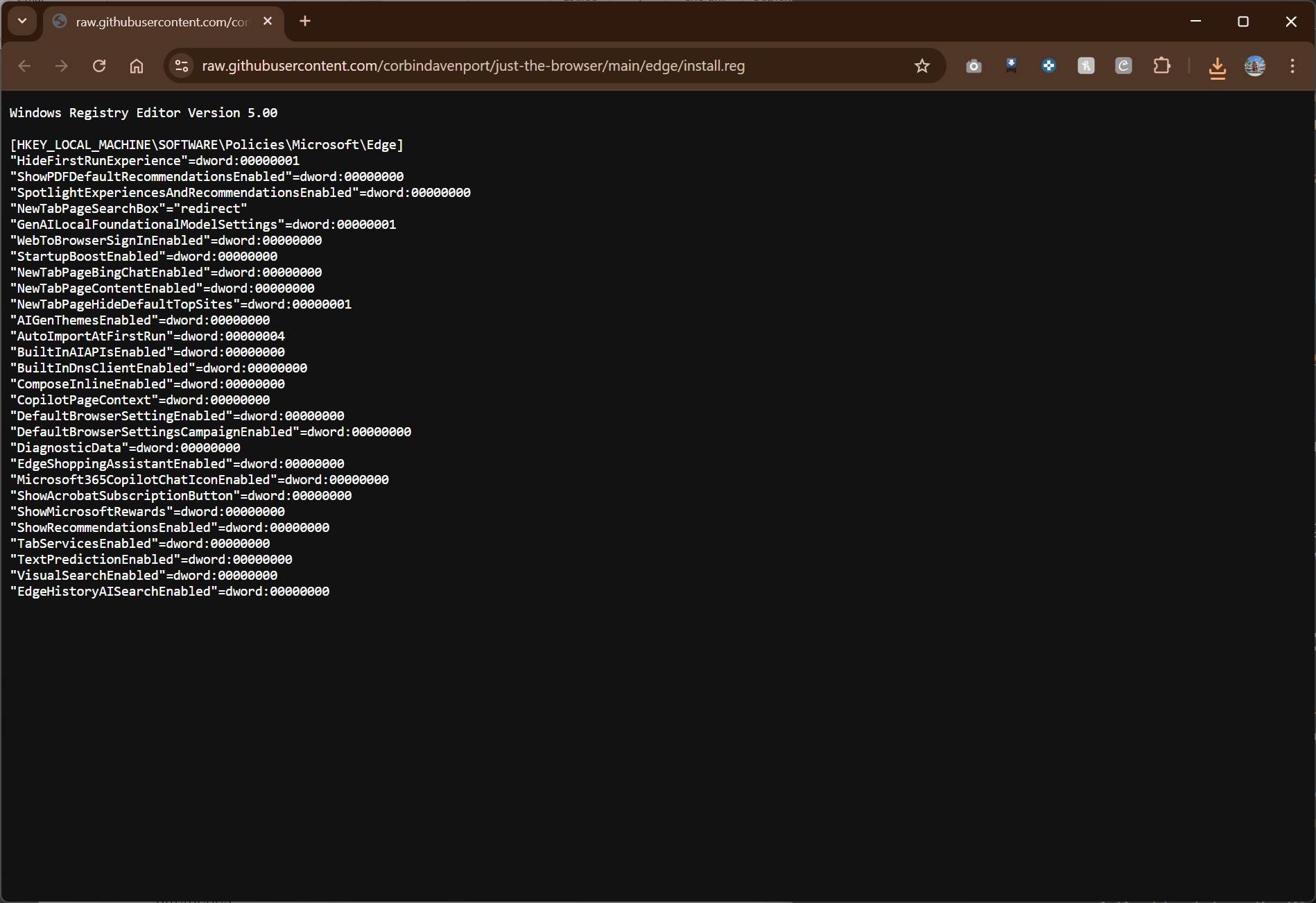
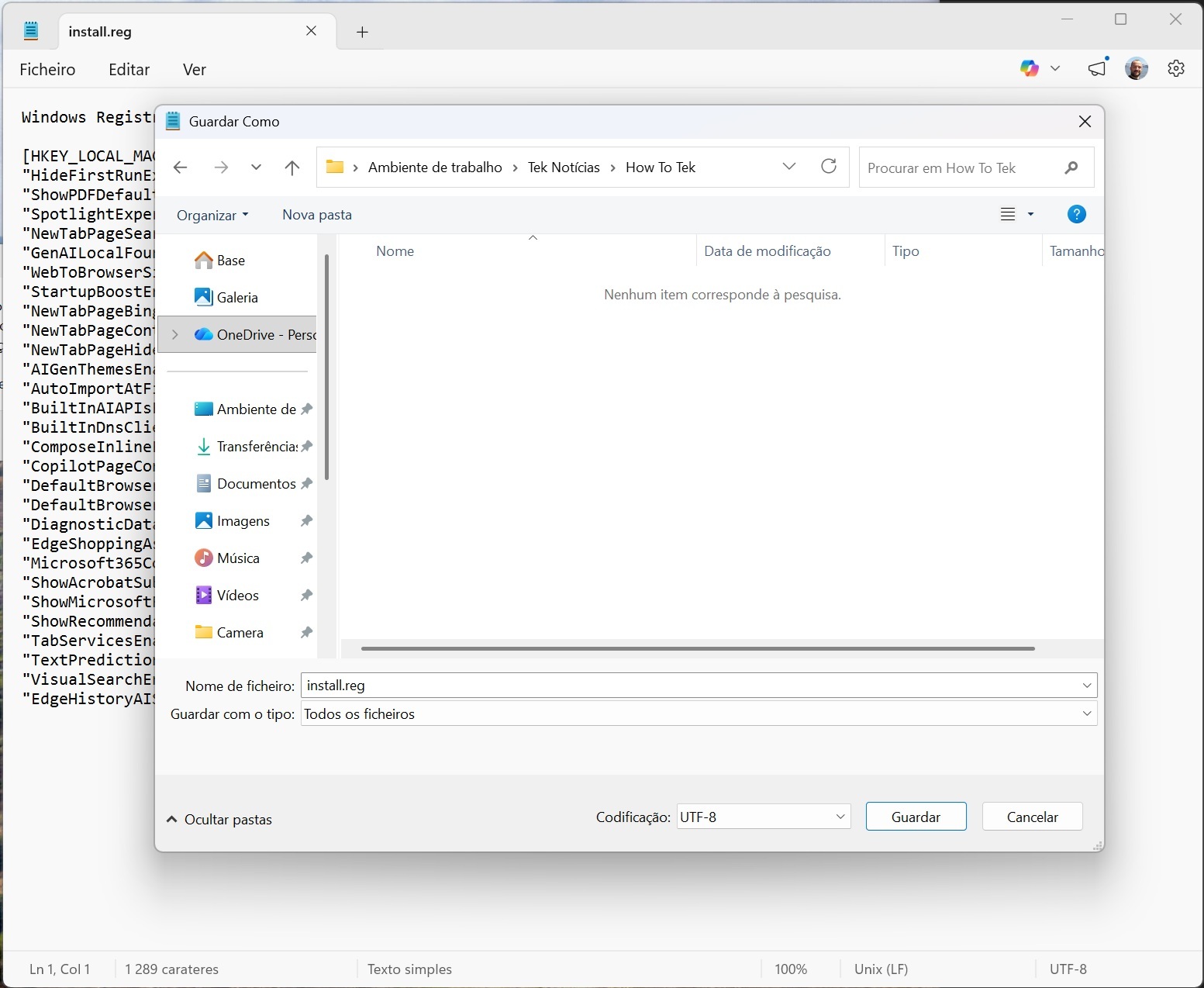
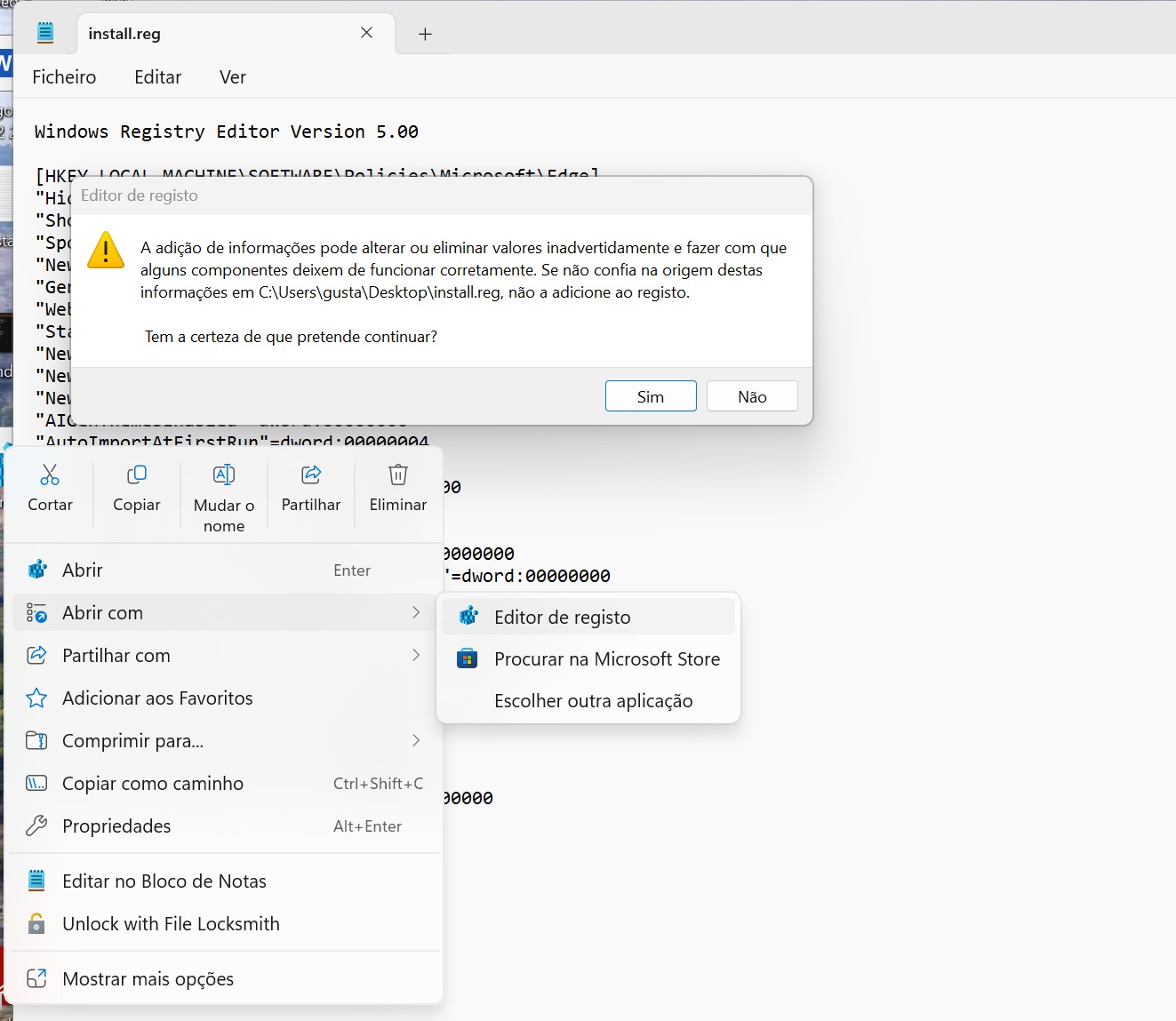
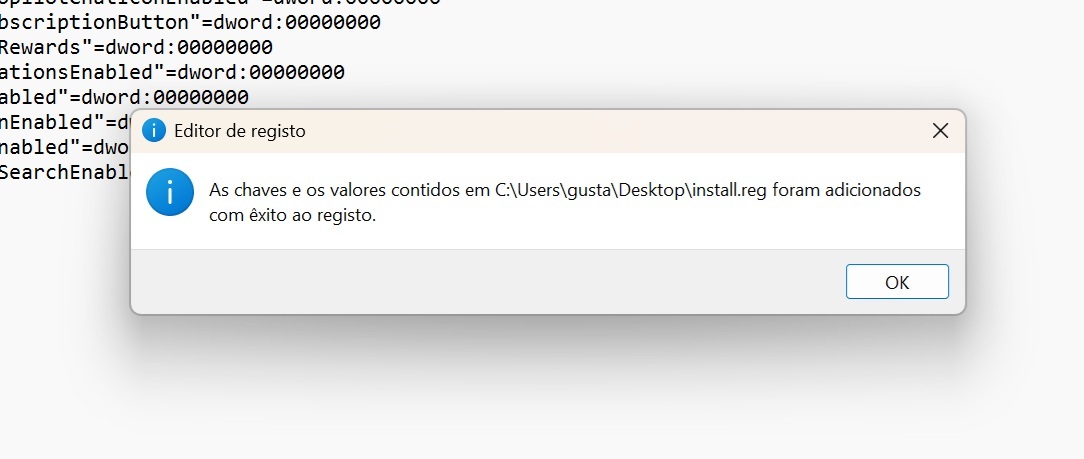
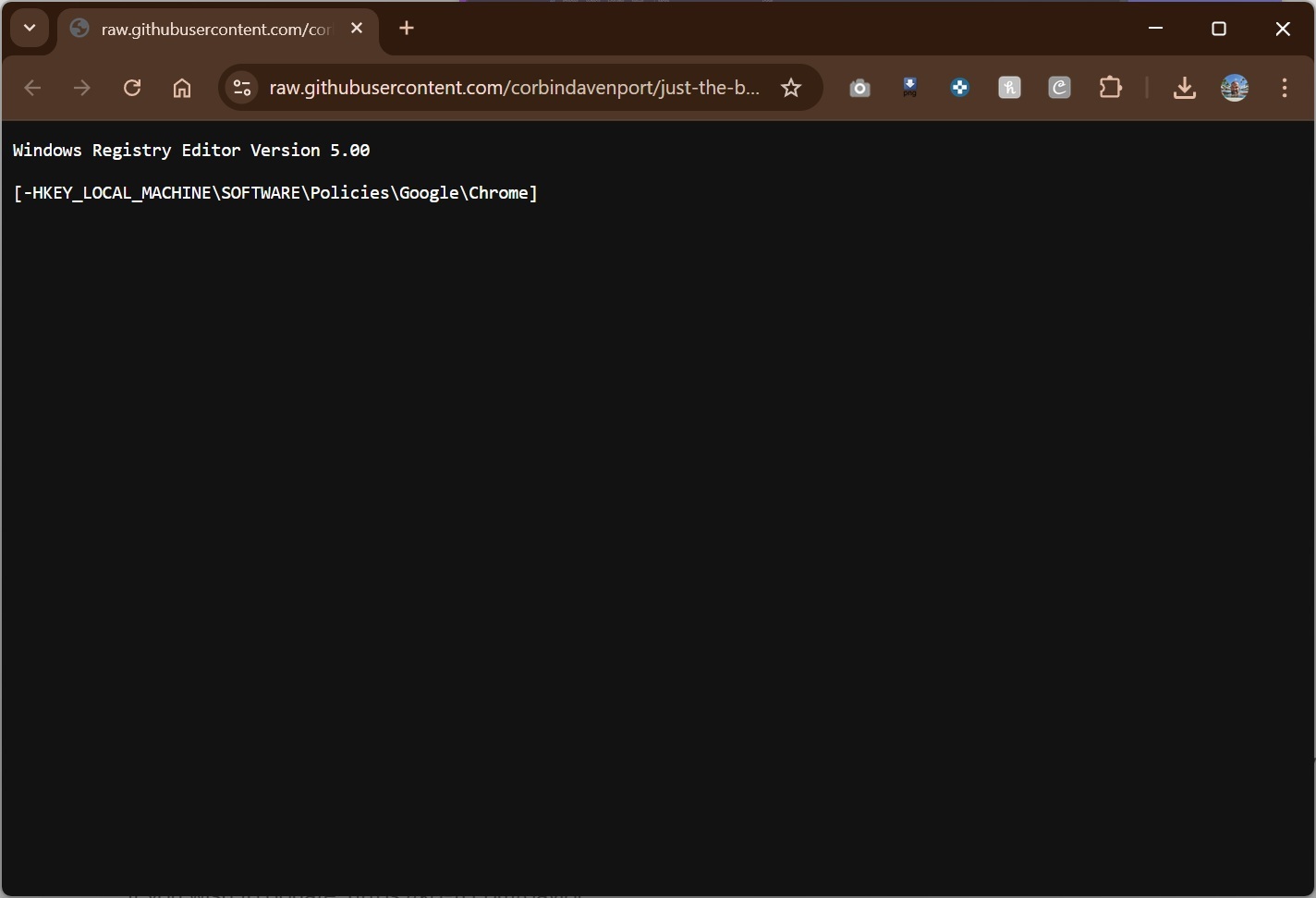
O processo de instalação do JustTheBrowser no Windows é extremamente simples de executar, sendo apenas necessário guardar um ficheiro de registo no PC e executa-lo através do Editor de Registo do Windows.
- Abra o ficheiro de registo correspondente ao browser pretendido (Chrome, Edge, Firefox) e guarde-o numa pasta do seu computador.
- No explorador de ficheiros, abra o ficheiro com o Notepad e escolha a opção “Guardar Como”. Na janela para guardar, altere as definições do “Guardar com o tipo” para “Todos os ficheiros”, e garante que o nome do ficheiro seja guardado com a extensão “.reg”.
- Novamente, no explorador de ficheiros, faça duplo clique no ficheiro para o mesmo iniciar o processo de entrada no registo do Windows. Encontrará um aviso do Editor de registo, que deverá clicar em “Sim”.
- Finalizado o processo de entrada, receberá uma mensagem a indicar a introdução das alterações no registo com sucesso. Clique em “OK” e reinicie o browser.
- Se, por alguma razão, precisar de desinstalar as alterações efetuadas, apenas precisa de realizar o mesmo processo, mas desta vez para outro ficheiro de registo, que remove as alterações realizadas. Mais uma vez, cada ficheiro corresponde ao seu browser pretendido (Chrome, Edge, Firefox).
O How To TeK é a rubrica do TEK Notícias que pretende ajudar todos os utilizadores em tarefas simples (mas que parecem complexas) na utilização de computadores e telemóveis. Se tiver sugestões de truques que quer ver esclarecidos envie um email para geral@tek.sapo.pt.
Assine a newsletter do TEK Notícias e receba todos os dias as principais notícias de tecnologia na sua caixa de correio.
Veja também
Em destaque
-
Multimédia
Frigoríficos com anúncios, chupa-chupas eletrónicos e campainhas invasivas nos piores gadgets da CES 2026 -
App do dia
Superfluent ajuda quem já domina o "bê-a-bá" a falar uma nova língua com mais confiança -
Site do dia
Airloom: Acompanhe voos em tempo real numa experiência 3D imersiva -
How to TEK
Quais são as novidades do Google Maps para ajudar a chegar ao seu destino? Veja estas dicas de personalização
Comentários